Actualizar precios
Toda la carta en una sola pantalla: escribís el precio nuevo de cada producto, o le aplicás un aumento a las categorías que elijas, y lo guardás de una vez. Sin bajar ni subir planillas.
Incluido en los planes Completo y Pro. Ver planes
1. Dónde está
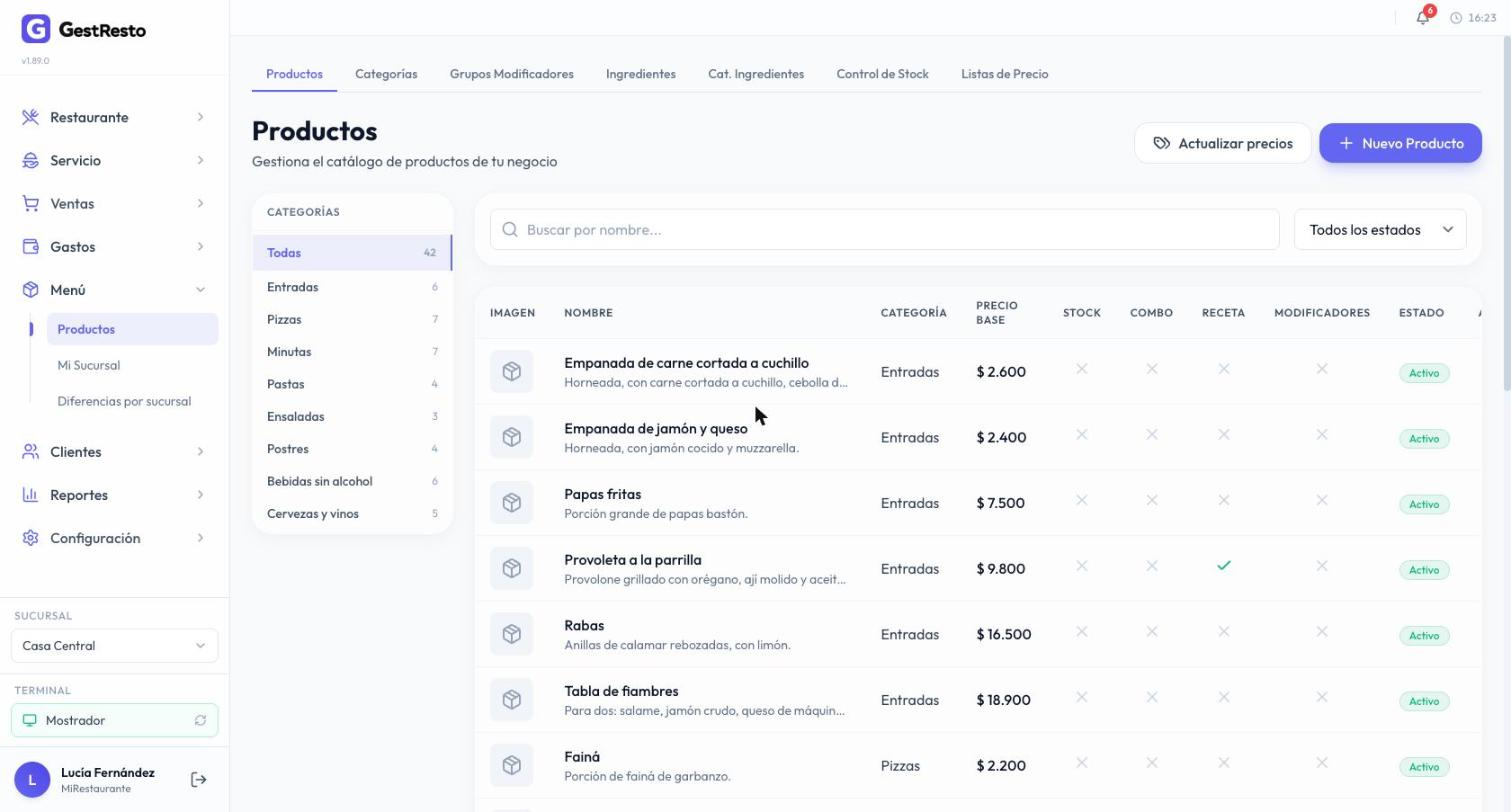
En Menú → Productos, al lado de Nuevo Producto, tocá Actualizar precios. Se hace desde la sucursal principal, porque son los precios de la carta de la marca.
2. Cambiar precios a mano
Los productos aparecen en tarjetas, una por categoría. Cada renglón tiene el precio actual y al lado un campo para el precio nuevo.
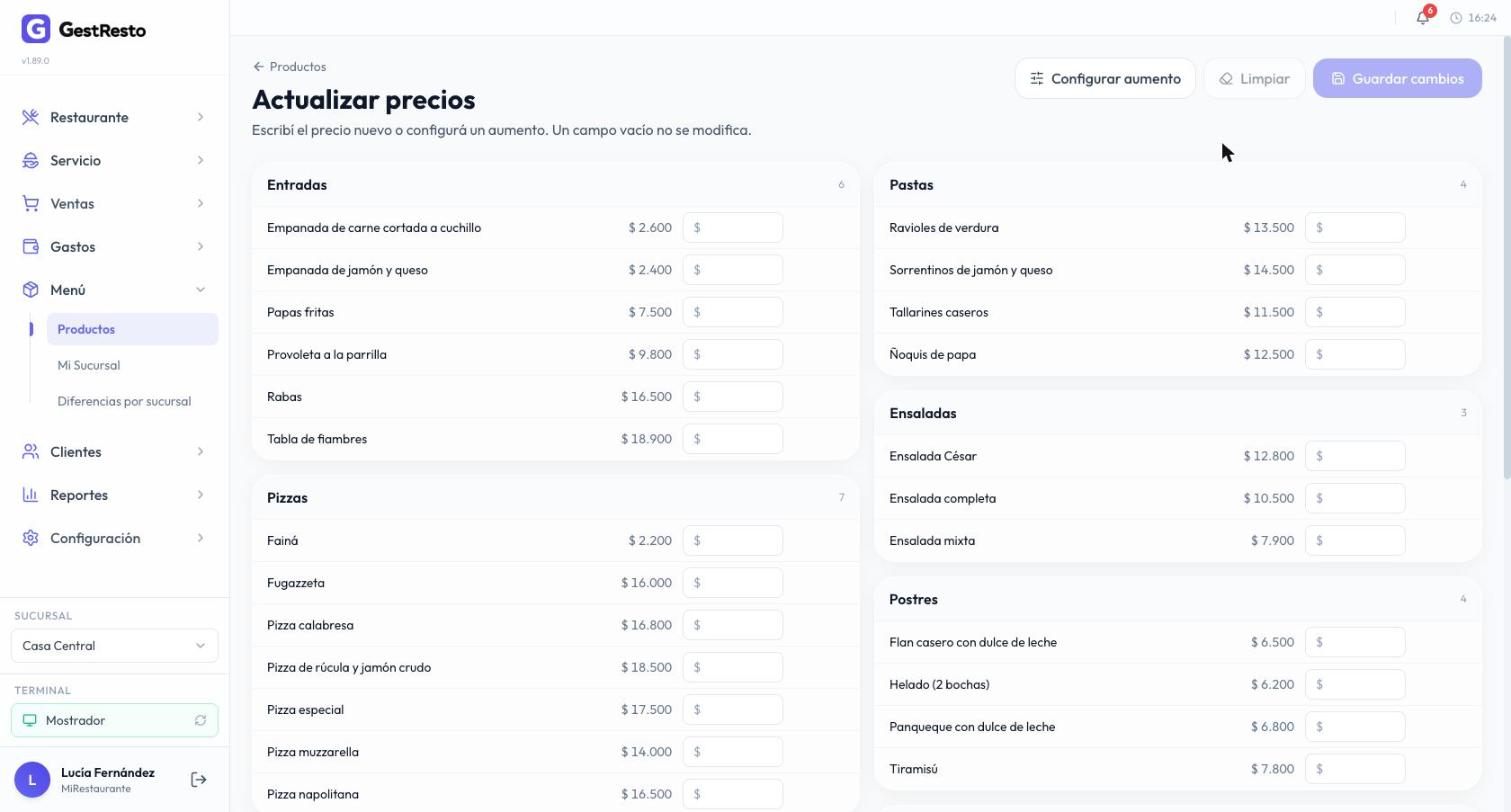
- Un campo vacío no se modifica. Escribí sólo los que querés cambiar.
- Si te equivocaste, Limpiar vacía todos los campos. Nada se guarda hasta que toques Guardar cambios.
3. Configurar un aumento (o una baja)
Con Configurar aumento se calcula el precio nuevo de muchos productos a la vez:
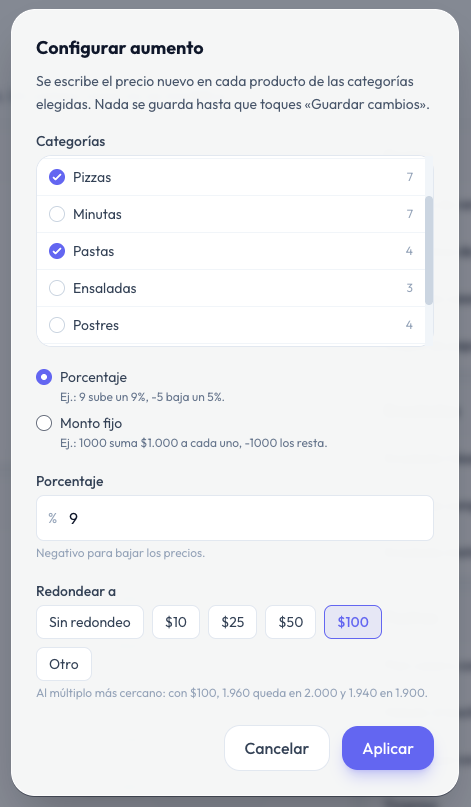
- Categorías: elegí a cuáles se aplica. Pueden ser todas, algunas o una sola.
- Porcentaje (9 sube un 9%) o Monto fijo (1000 suma $1.000 a cada producto). Con un número negativo, baja: −5 baja un 5% y −1000 resta $1.000.
- Redondear a (sólo con porcentaje): $10, $25, $50, $100 u otro número que elijas. El precio va al múltiplo más cercano: con $100, un resultado de $1.960 queda en $2.000 y uno de $1.940 en $1.900.
Al tocar Aplicar, el precio nuevo se escribe en cada campo de esas categorías. Todavía no se guardó nada.
4. Revisar y guardar
Al lado de cada precio nuevo ves cuánto cambia de verdad, en %. Con redondeo o con un monto fijo, cada producto sube distinto: acá lo ves antes de guardar. Cualquier precio se puede corregir a mano, y el % se actualiza solo.
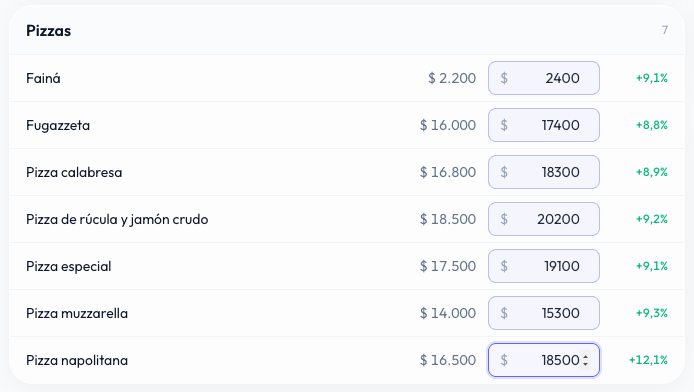
Cuando está bien, Guardar cambios (el número es cuántos precios cambian) y confirmá.
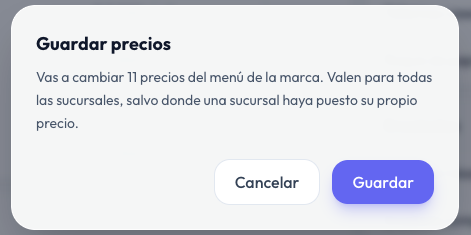
- Los precios nuevos valen para todas las sucursales y para todos los canales: mostrador, mesas, tienda online, carta QR y el bot de WhatsApp.
- Una sucursal que puso su propio precio a un producto lo conserva (ver sucursales).
- Si un precio quedó negativo, se marca en rojo y no deja guardar hasta corregirlo.
5. Quién puede hacerlo
Hace falta el permiso especial Actualización masiva de precios. Viene prendido para los administradores; a otro grupo o a una persona puntual se le da desde Configuración → Usuarios.
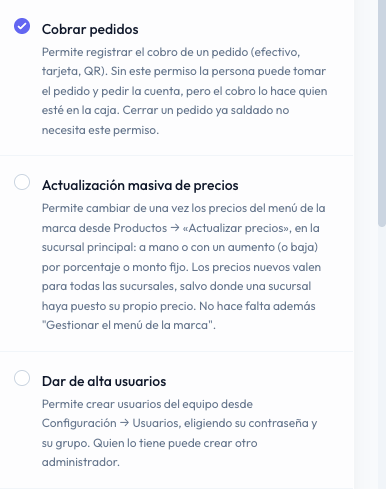
Es un permiso aparte de Gestionar el menú de la marca: alguien puede actualizar precios sin poder crear ni borrar productos.