La app de GestResto para mozos
La app de GestResto es el salón en el teléfono del mozo. Hace todo lo del POS Móvil y suma lo que una página web no puede: las notificaciones. Cuando la cocina termina un plato o una mesa llama, le suena al mozo de esa mesa aunque tenga el teléfono en el bolsillo y la app cerrada.
1. Descargar la app
La app ya está desarrollada y estamos esperando que la aprueben App Store y Google Play. Apenas esté publicada, se descarga gratis buscando GestResto en la tienda del teléfono. Mientras tanto, el POS Móvil sigue funcionando como siempre desde el navegador.
Funciona en iPhone, Android y tablets. En una tablet se ve igual que en el teléfono, parada, y el salón muestra más mesas por fila: sirve tanto para el mozo que usa su propio teléfono como para el local que prefiere tablets propias.
2. Entrar
Se entra con el mismo usuario y contraseña del panel, que tienen la forma nombre@tu-negocio. La sesión queda guardada: el mozo no la vuelve a escribir cada turno.
Al entrar, la app pide permiso para mandar notificaciones. Hay que aceptarlo: sin ese permiso, los avisos sólo se ven con la app abierta. Si el usuario trabaja en más de una sucursal, elige en cuál; después se cambia desde el menú de arriba a la izquierda, donde también están Pasar mis mesas (para el cambio de turno) y Cerrar sesión.
3. El salón
Lo primero son las mesas del salón elegido. Arriba, una pastilla por salón; abajo, los filtros Todas, Libres, Ocupadas y, si sos mozo, Mías. Cada mesa dice cómo está —Libre, En cocina, Por cobrar— con el total y hace cuánto se abrió.
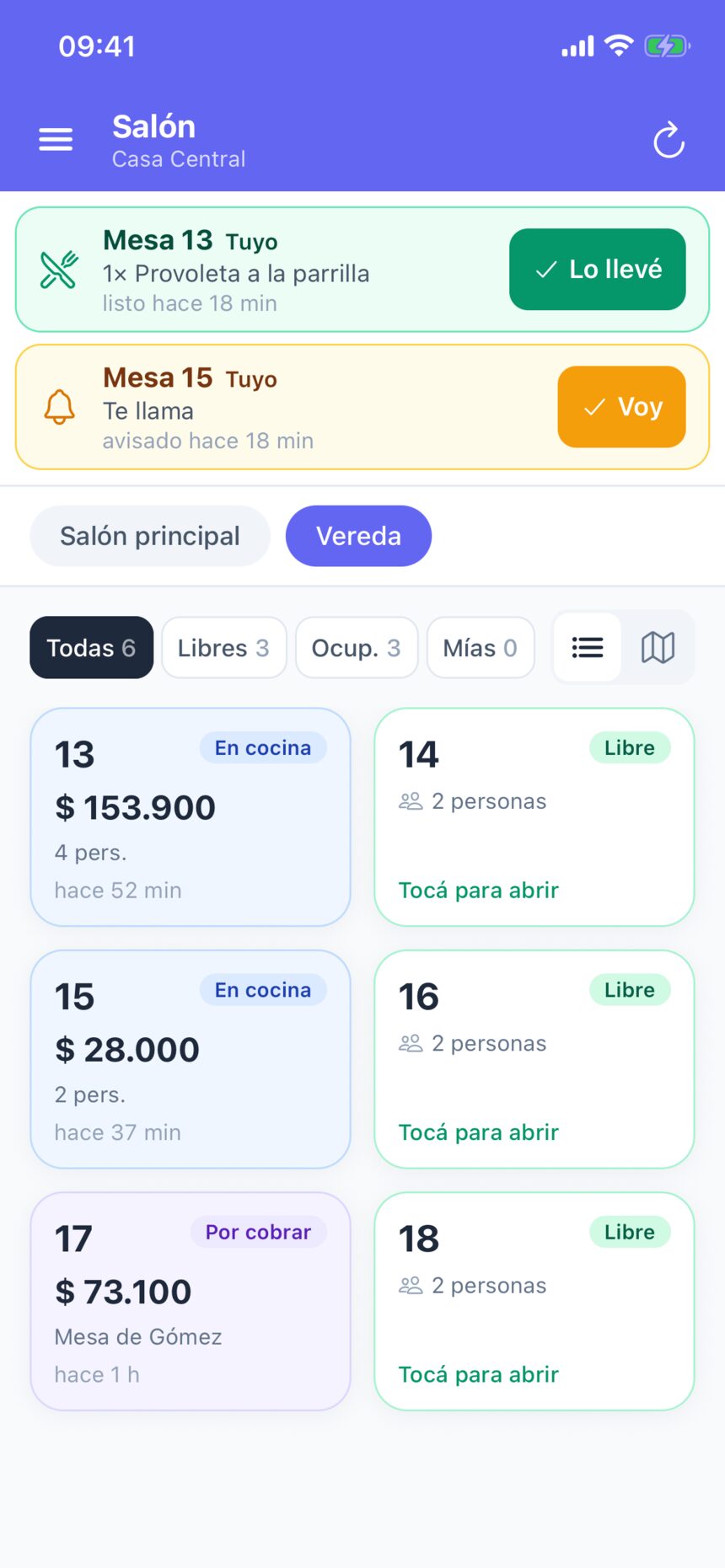
Los cambios llegan solos: lo que carga otro mozo o la caja aparece sin tocar nada. Si alguna vez dudás, deslizá la lista hacia abajo o tocá el botón de actualizar de arriba a la derecha.
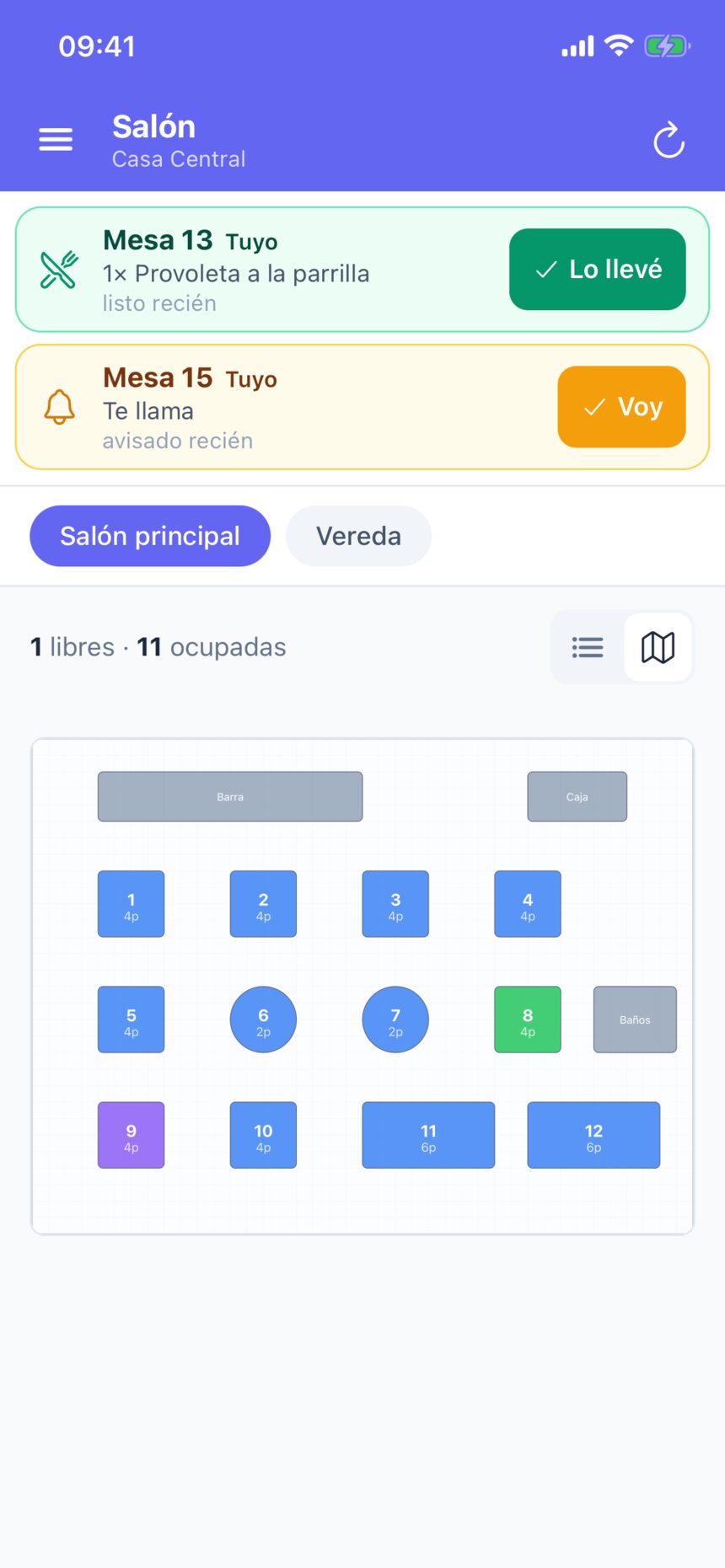
El ícono del mapa muestra el plano del salón, con las mesas pintadas según su estado. La app recuerda cuál de las dos vistas preferís.
4. Abrir una mesa
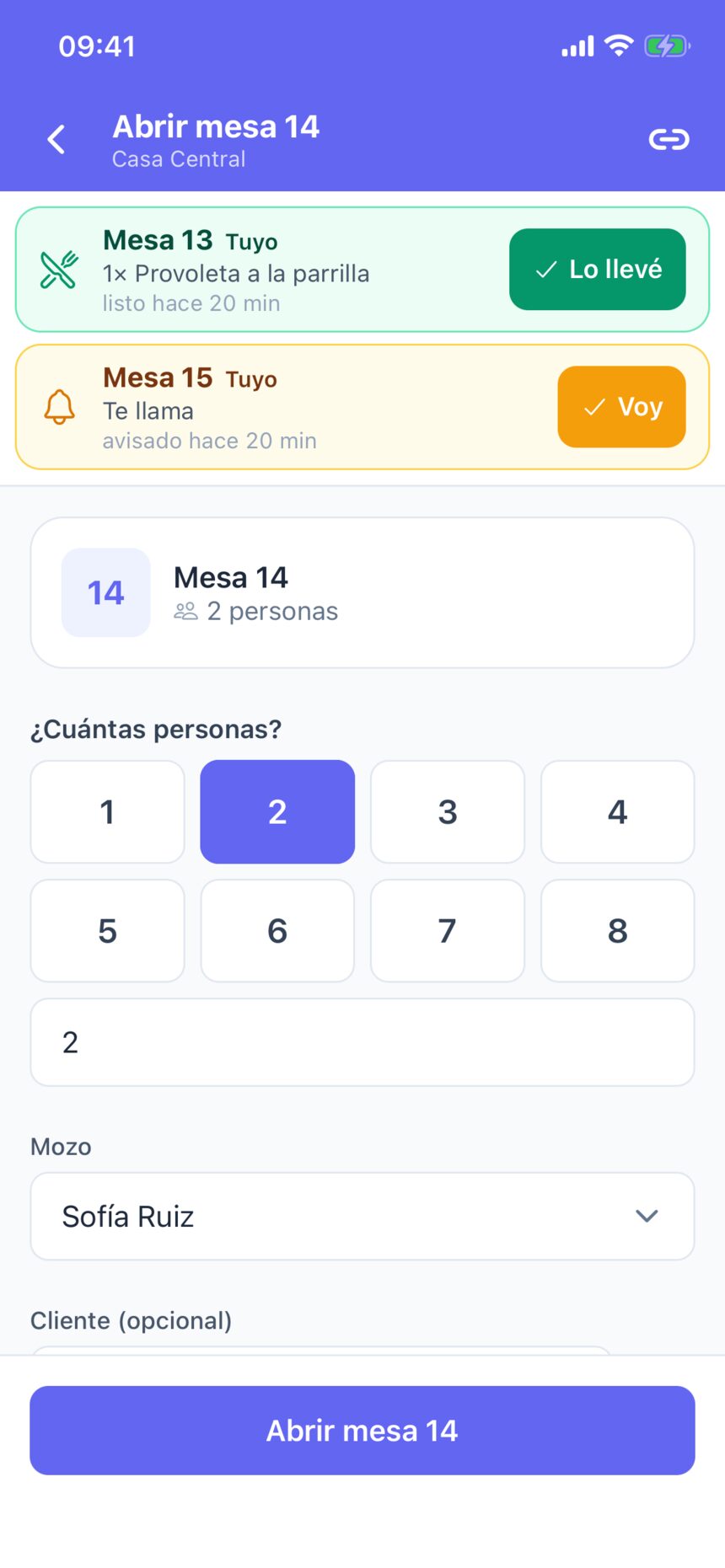
Tocá una mesa libre y elegí cuántos son. El mozo ya viene elegido: el que tiene asignada esa mesa (cómo se asignan, en Mozos y mesas asignadas). El nombre del cliente y la nota son opcionales.
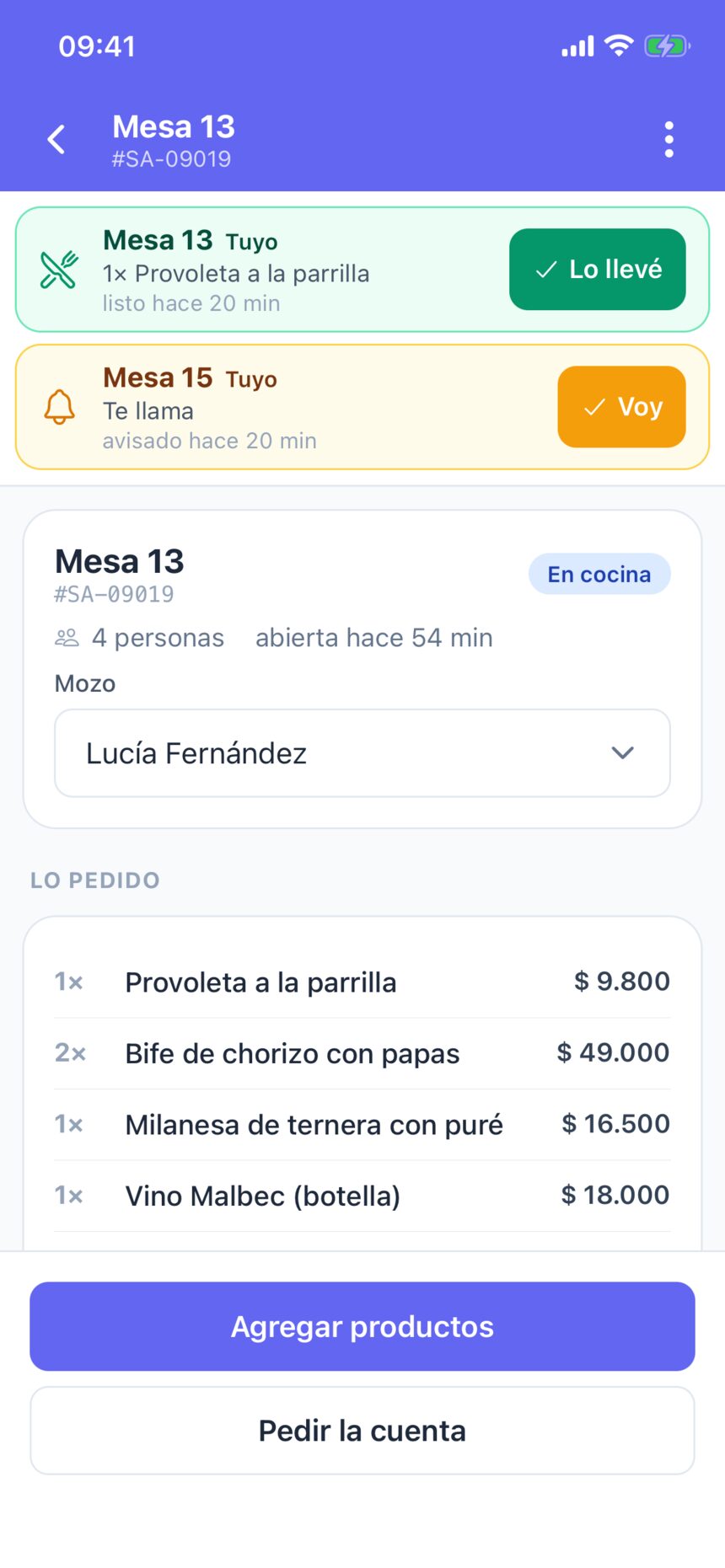
Una mesa ocupada se abre tocándola: muestra el mozo, lo pedido y los botones para Agregar productos y Pedir la cuenta.
5. Cargar el pedido
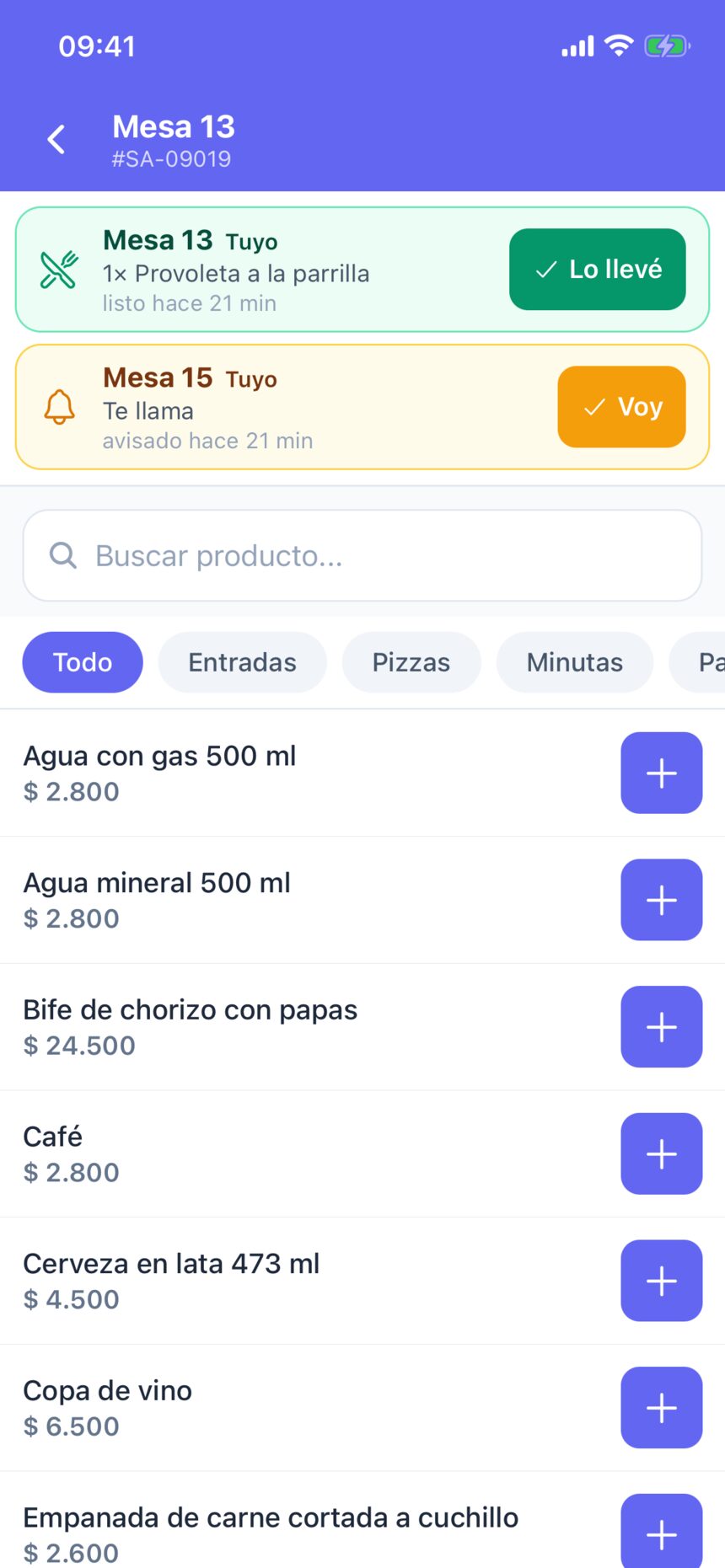
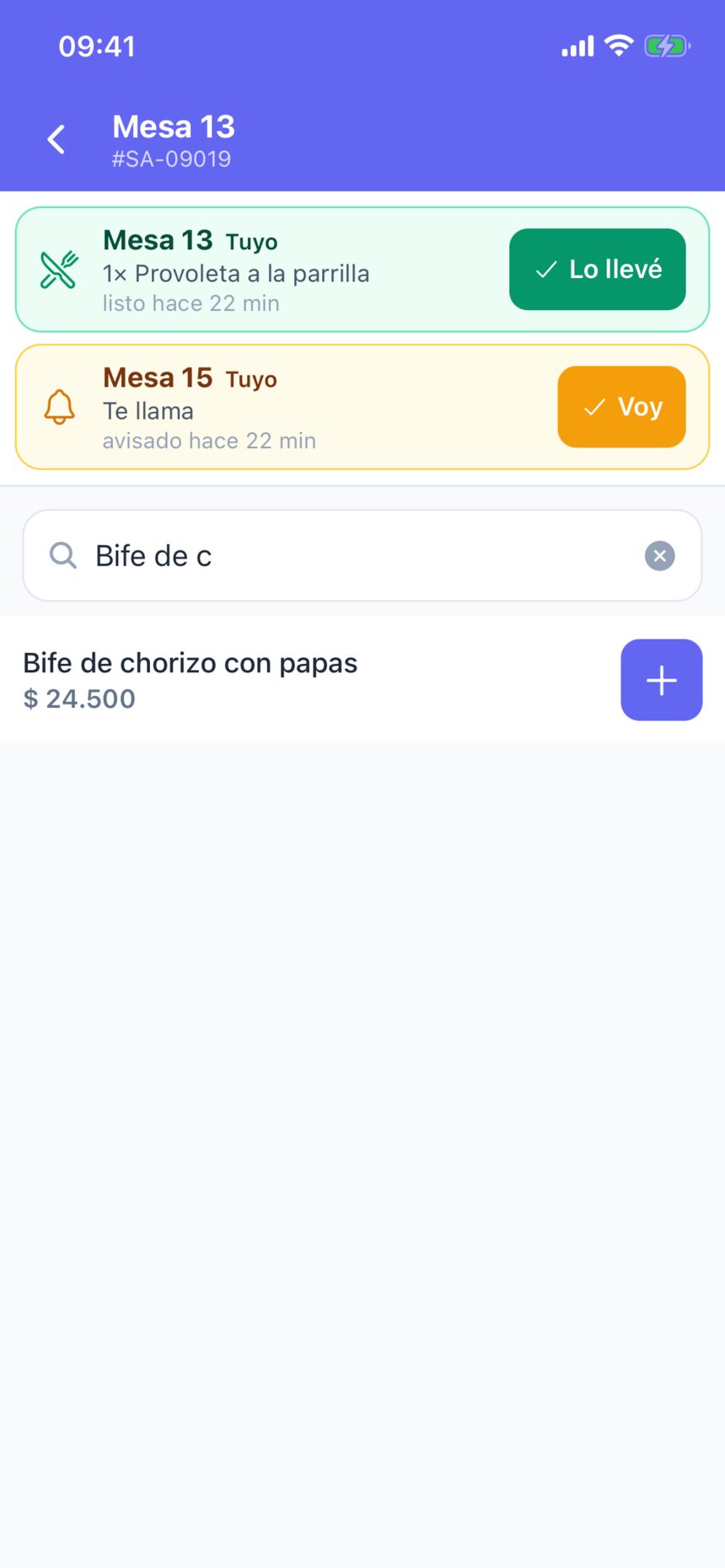
En la carta, cada producto tiene su +. Arriba están las categorías y el buscador: con escribir parte del nombre alcanza.
Lo que vas sumando se junta abajo, en Ver el pedido, con la cantidad y el total. Todavía no salió a la cocina: lo revisás antes de mandarlo.
6. Combos y opciones
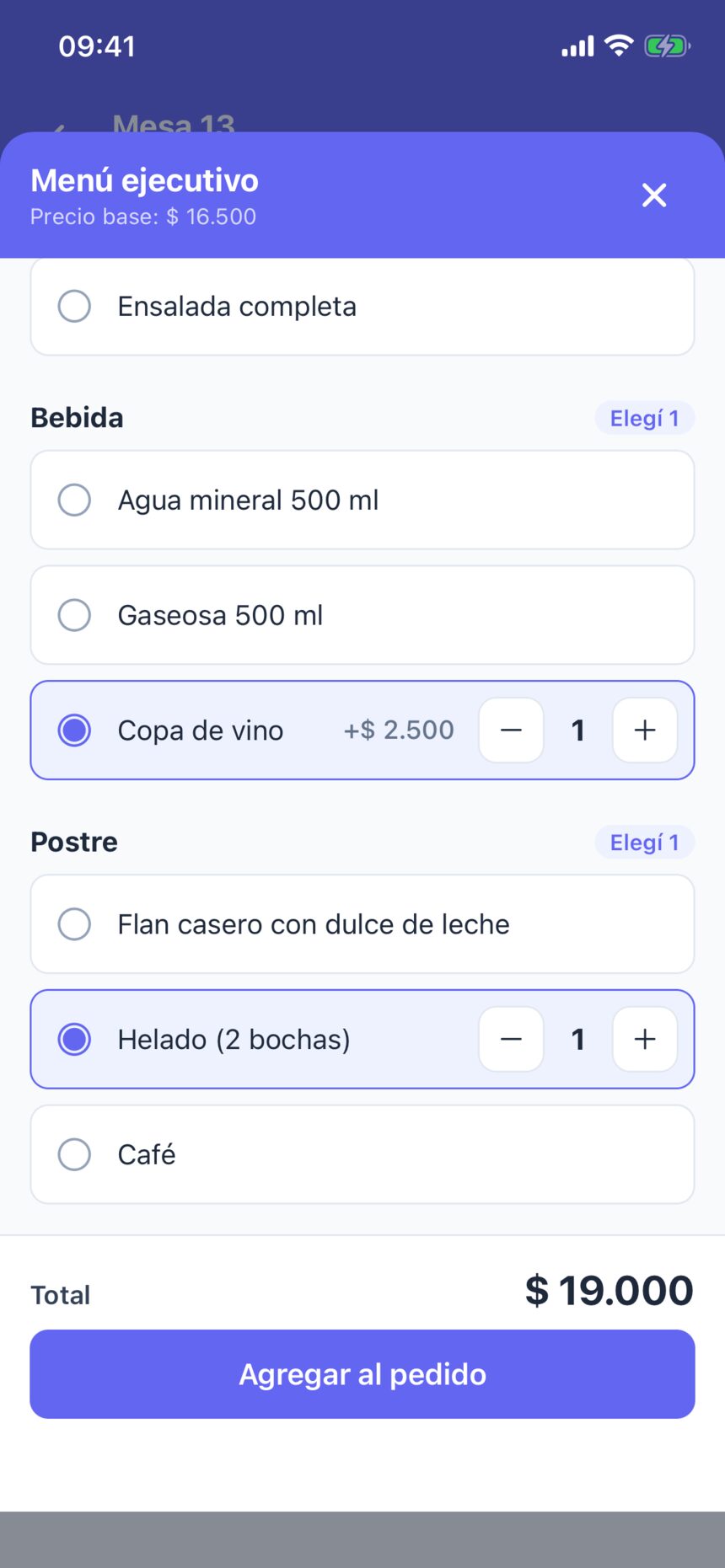
Un producto con la etiqueta Combo abre una hoja para elegir qué lleva: el plato, la bebida, el postre. Cada grupo dice cuántas opciones hay que elegir, y las que tienen recargo lo muestran al lado (+$ 2.500). El total se actualiza mientras elegís.
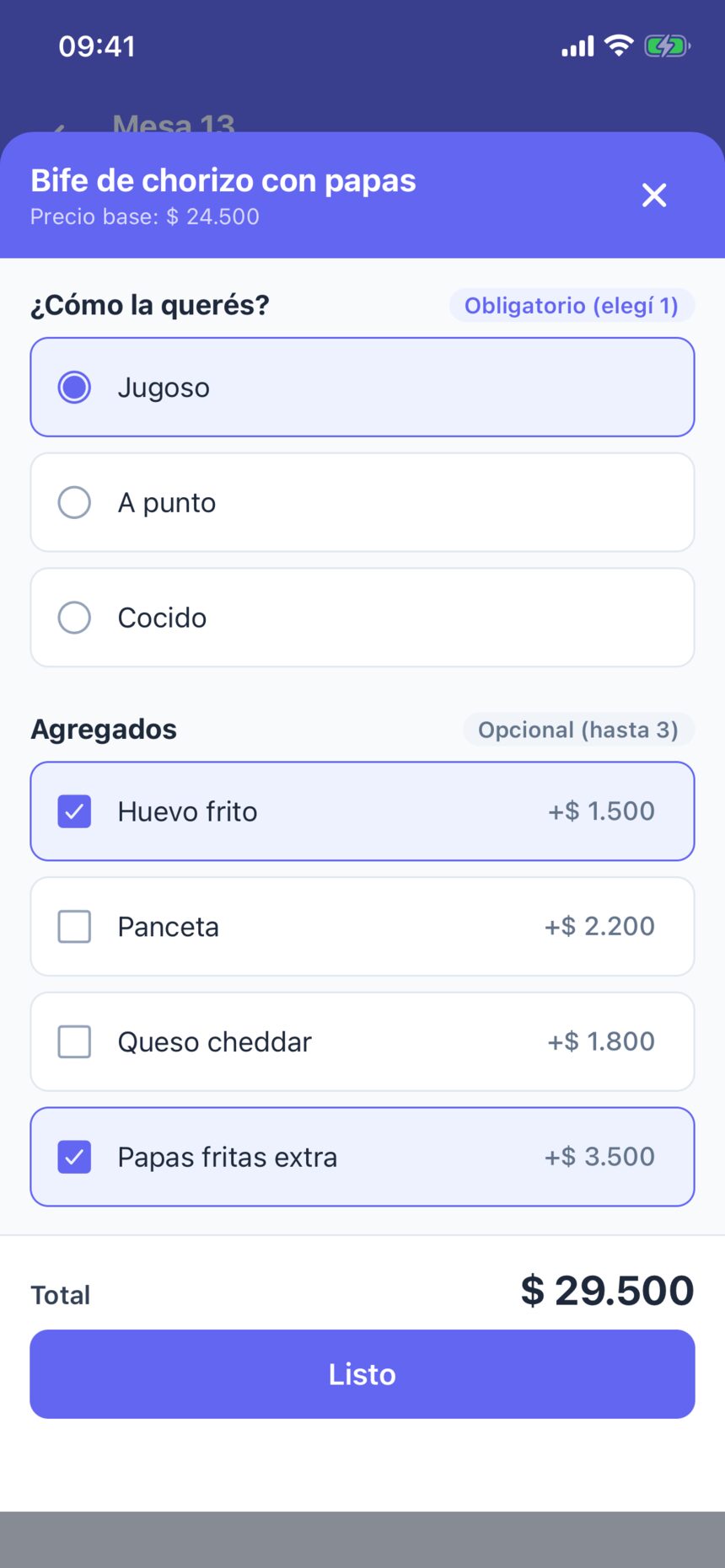
Si un plato tiene algo obligatorio —el punto de la carne—, al tocar su + se abre la hoja de opciones para elegirlo ahí mismo, y con eso también los agregados. Lo mismo dentro de un combo: si el plato elegido tiene algo obligatorio, su hoja se abre al confirmar el combo. Los platos sin nada obligatorio entran con un toque, y sus agregados se eligen después desde el ícono de opciones de su línea.
7. Mandarlo a cocina
En Ver el pedido está arriba lo que la mesa ya pidió y abajo lo nuevo, con su detalle. Enviar a cocina lo manda y sale la comanda.
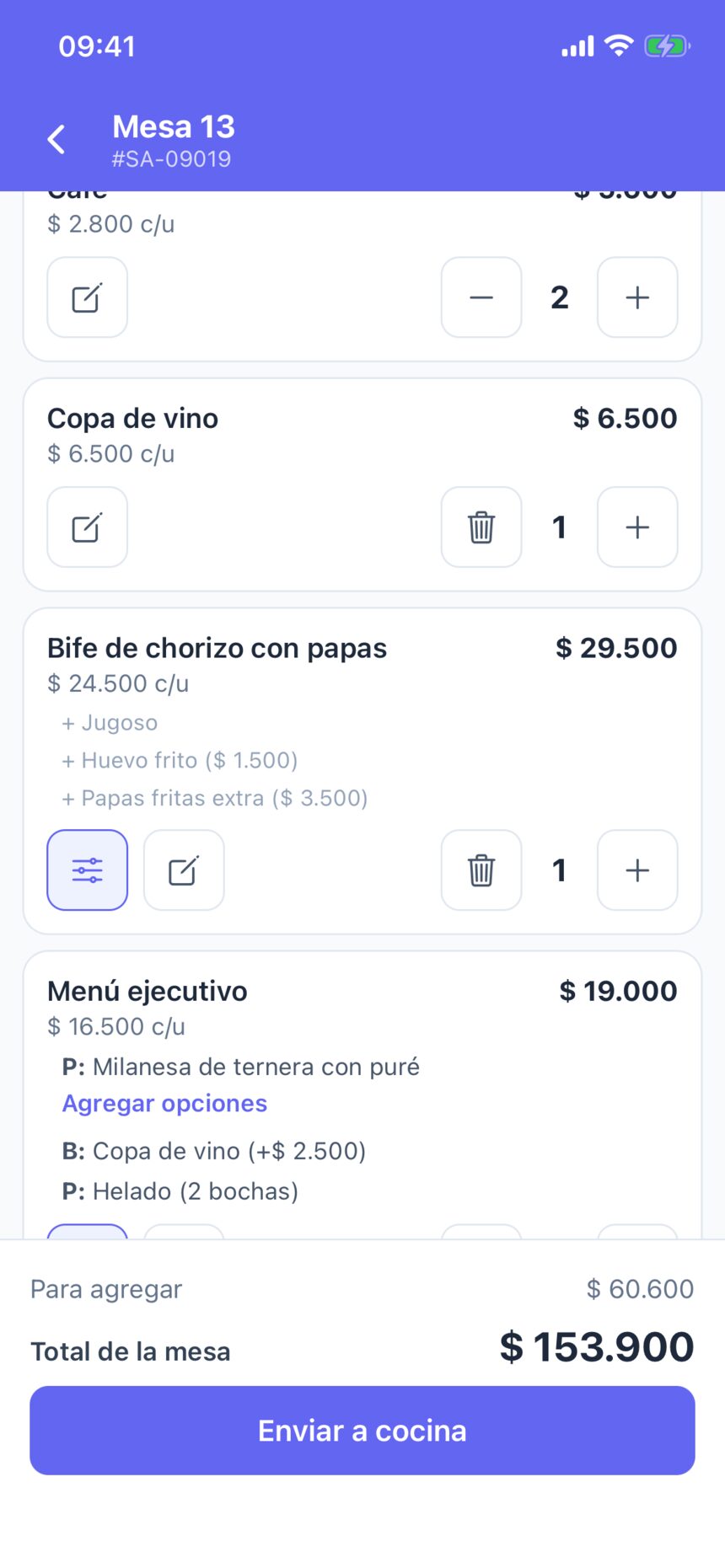
Si a algún plato le falta elegir algo obligatorio, la app no lo deja mandar y dice qué falta y en cuál: «Falta elegir «Punto de la carne» en Bife de chorizo con papas.»
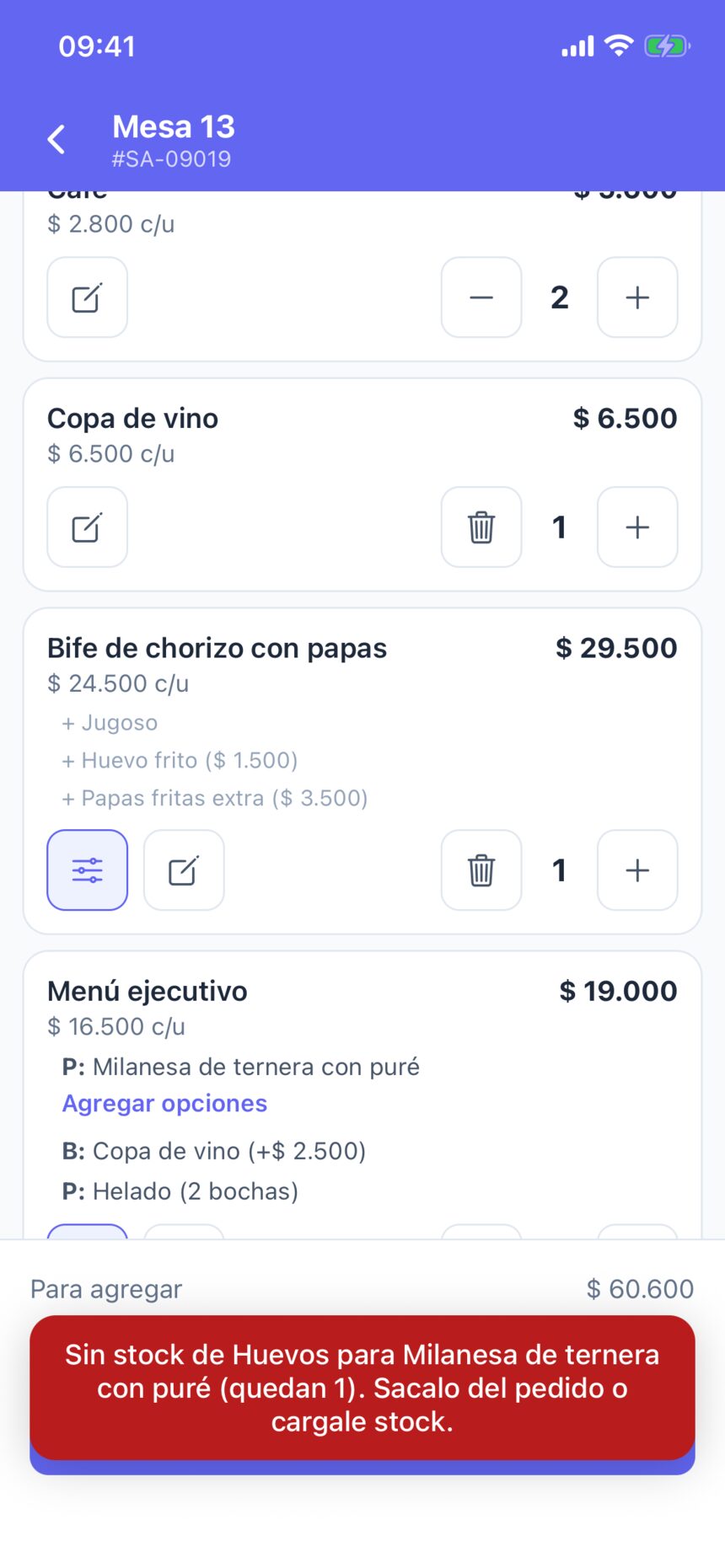
Si algo no tiene stock, la app lo dice antes de mandar nada: qué falta y para qué producto. Se saca del pedido o se le carga stock desde el panel.
8. La mesa: cuenta, cambiar, pasar y unir
Pedir la cuenta avisa a la caja: la mesa pasa a Por cobrar. El mozo no cobra desde el teléfono; el cobro lo hace la caja, con su turno y su arqueo. Si la mesa pide algo más, se sigue agregando.
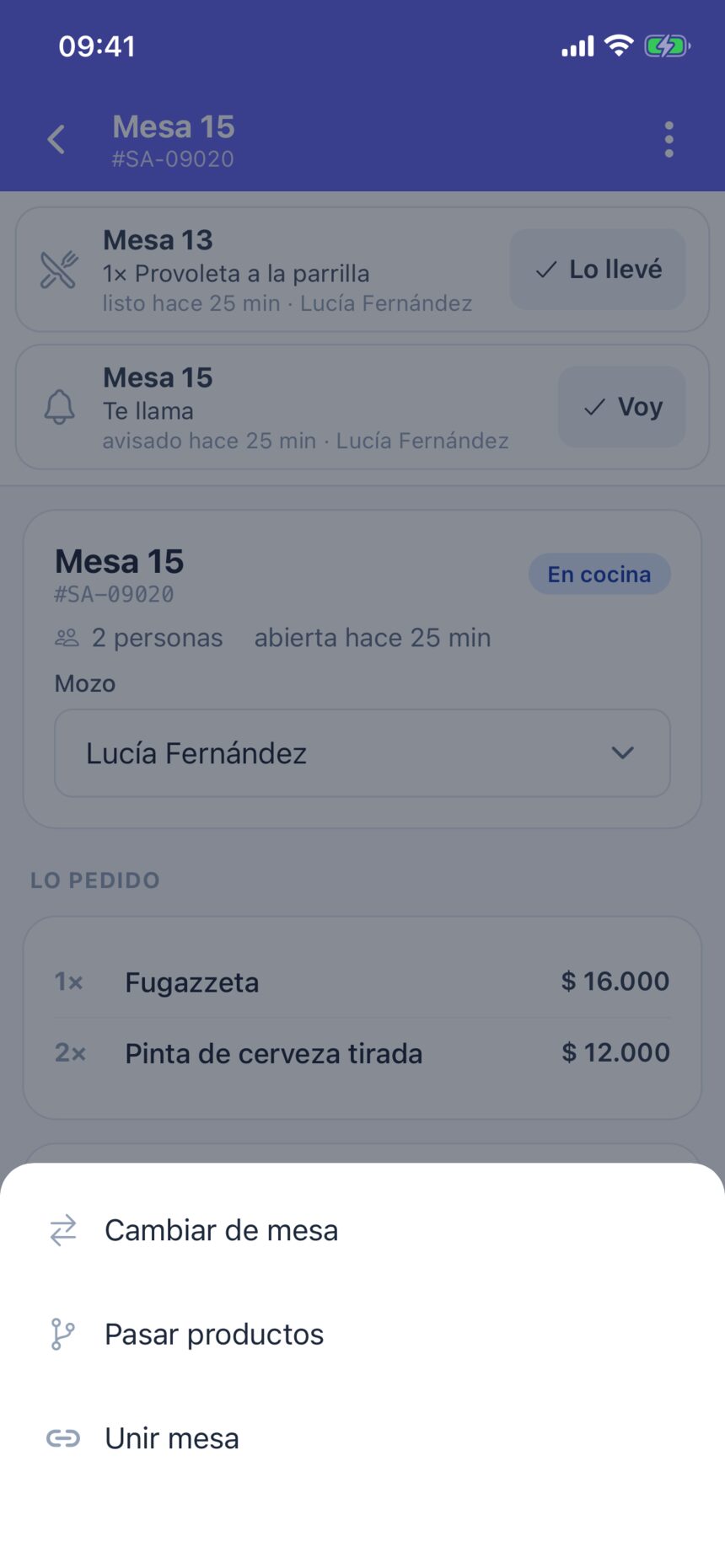
Los tres puntitos de arriba a la derecha tienen el resto:
- Cambiar de mesa: el pedido entero se muda a otra mesa libre.
- Pasar productos: algunos productos, o parte de la cantidad, a otra mesa. Con ejemplos en Pasar productos de una mesa a otra.
- Unir mesa: para un grupo que junta mesas; queda una sola cuenta. Se separan solas cuando la caja cobra.
9. Los avisos y las notificaciones
Arriba de cada pantalla está la franja de avisos: los platos que la cocina marcó listos y las mesas que llaman desde el QR (llaman al mozo o piden la cuenta). Los tuyos van primero y con color —verde un plato, ámbar un llamado— y los de otros mozos, abajo en blanco, por si les das una mano.
- Lo llevé saca el plato de la franja de todos los teléfonos.
- Voy marca el llamado como atendido, también en el panel.
Además, cada aviso tuyo suena en el teléfono como una notificación, con la app cerrada, en segundo plano o mientras usás otra. Tocarla abre esa mesa.
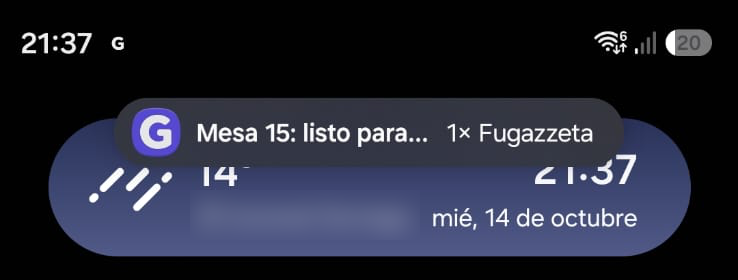
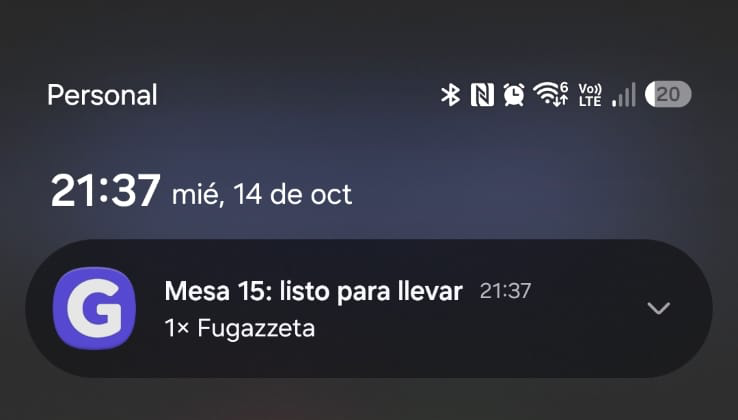
Las notificaciones le llegan sólo al mozo de esa mesa, no a todo el salón: así nadie se acostumbra a ignorarlas. Quién es el mozo de cada aviso está en la sección que sigue.
10. Quién recibe cada aviso
El mozo de un aviso es el del pedido; si el pedido no tiene, el que tiene asignada la mesa en ese turno. Para los llamados del QR, además, el negocio elige si van directo al mozo o pasan por el panel (sección 11).
| Quién atiende la mesa | Plato listo de la cocina | Llamado o cuenta desde el QR |
|---|---|---|
| El pedido tiene mozo | Le suena a ese mozo. Los demás lo ven en su franja como «de otro mozo». | Según la opción elegida en el panel. |
| El pedido no tiene mozo, pero la mesa está asignada a uno | Le suena al mozo asignado a la mesa. Los demás lo ven como «de otro mozo». | Según la opción elegida en el panel, con el mozo asignado a la mesa. |
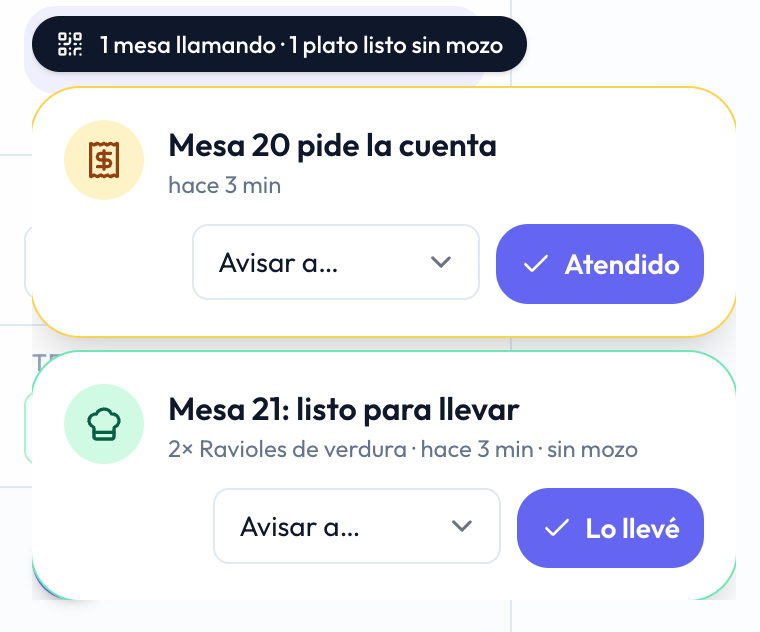
| Ni el pedido ni la mesa tienen mozo | No le suena a nadie: aparece en la franja de todos los mozos y en el panel, donde se elige a quién avisarle. El elegido queda como mozo del pedido. | Llega al panel con cualquier opción, y ahí se elige a quién avisarle. |
En el panel, lo que no es de nadie aparece abajo a la izquierda con Avisar a…: se elige el mozo y le suena a él. Si lo resuelve alguien del mostrador, Atendido o Lo llevé lo saca de todos lados.
11. Configurarla desde el panel
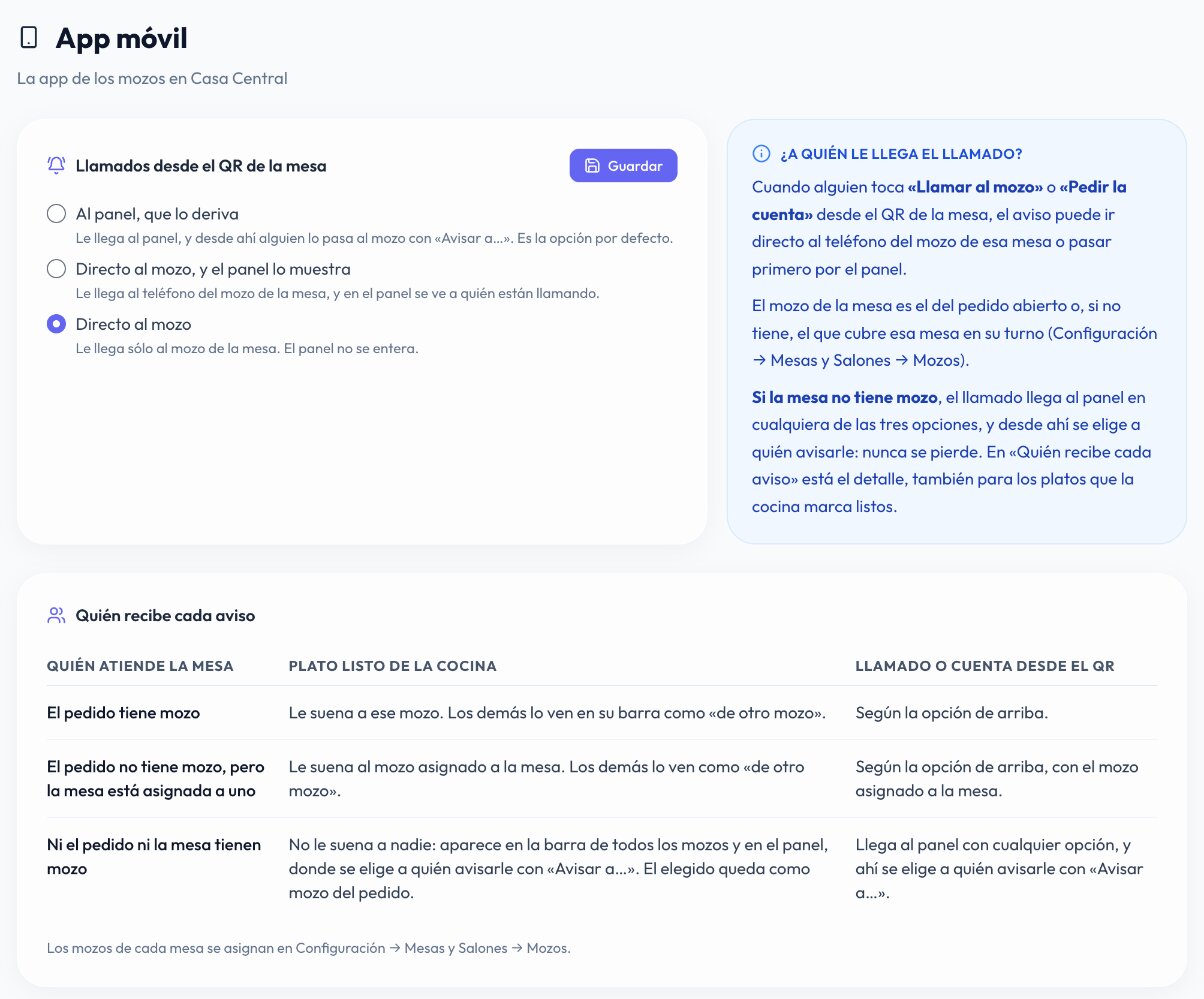
En el panel, Configuración → App móvil decide a quién le llegan los llamados del QR de las mesas:
- Al panel, que lo deriva (la opción por defecto): llega al panel y desde ahí alguien lo pasa al mozo con Avisar a….
- Directo al mozo, y el panel lo muestra: le suena al mozo de la mesa y en el panel se ve a quién están llamando.
- Directo al mozo: le suena sólo al mozo de la mesa; el panel no se entera.
Si la mesa no tiene mozo, o su mozo no tiene la app abierta en ningún teléfono, el llamado llega al panel en cualquiera de las tres: nunca se pierde.
La misma pantalla repite la tabla de quién recibe cada aviso. Los mozos y sus mesas se cargan en Configuración → Mesas y Salones → Mozos.