La pantalla de cocina (KDS)
La pantalla de cocina muestra lo que hay que preparar en una tele o un monitor, en el orden en que llegó, y avisa con colores lo que se está demorando. Lo listo se marca desde esa misma pantalla, desde la PC del mostrador o desde un celular, y sale de la vista de todos al mismo tiempo.
Incluido en todos los planes. Ver planes
1. Qué es y dónde está
En el menú de la izquierda, el sector KDS tiene tres pantallas. Las tres muestran los mismos pedidos; cambia para qué sirve cada una:
- Monitor de cocina: la pantalla completa para la tele de la cocina, oscura y con letra grande, para leerla a un par de metros.
- Cocina: los mismos pedidos dentro del panel, para marcarlos listos con el mouse desde la PC del mostrador.
- Cocina Móvil: la versión para el celular del cocinero o del que despacha.
Un pedido entra a la cocina cuando se manda: Confirmar pedido en el mostrador o en el POS Móvil, o al aceptarse si viene de la tienda online, de WhatsApp o de una app de delivery. Cada vez que el mozo agrega algo a una mesa, lo nuevo aparece marcado como NUEVO.
La comanda impresa sigue saliendo igual. Podés usar la pantalla, la impresora o las dos: la pantalla no reemplaza nada que ya tengas andando.
Las ven de fábrica los grupos Administrador, Encargado, Cajero y Cocina. Para marcar pedidos listos hace falta además el permiso Operar el monitor de cocina (ver Usuarios y permisos).
2. Configurarla
En Configuración → Cocina (KDS) se ajusta cómo se comporta en cada sucursal. Con lo que viene de fábrica ya funciona: este paso es para afinarla.
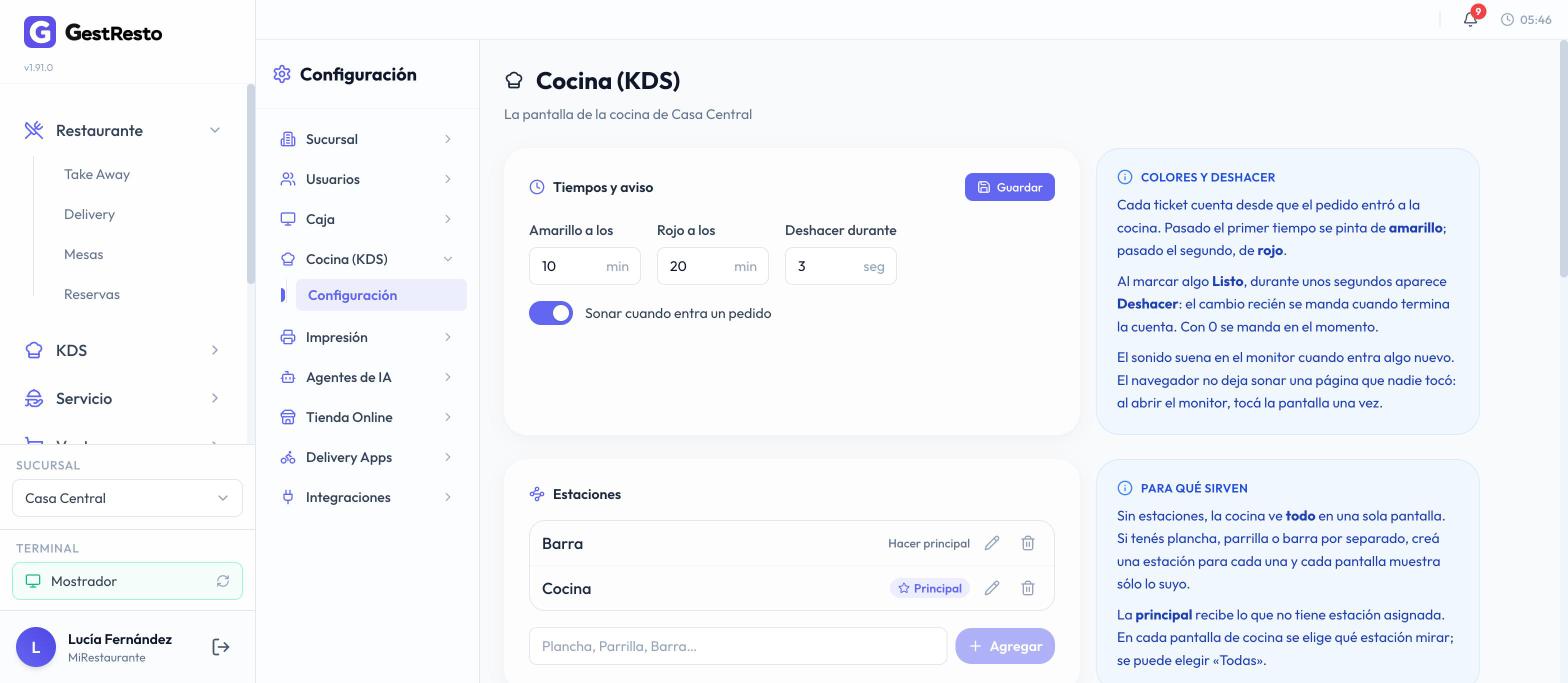
- Amarillo a los / Rojo a los: a los cuántos minutos un pedido se pinta de amarillo (se está demorando) y de rojo (está muy demorado).
- Deshacer durante: cuántos segundos hay para arrepentirse después de tocar «Listo». Con 0, se marca en el momento.
- Sonar cuando entra un pedido: el aviso del monitor.
Estaciones
Si en tu cocina hay puestos separados —plancha, parrilla, barra—, creá una estación para cada uno. Así cada pantalla muestra sólo lo suyo: la tele de la barra, las bebidas; la de la plancha, las hamburguesas. Sin estaciones, todo se ve en una sola pantalla.
La principal recibe lo que no tiene una estación asignada. La primera que creás queda como principal; la podés cambiar con Hacer principal.
Qué va a cada estación
Debajo, cada categoría de la carta tiene su estación. Funciona igual que la impresora de comandas: manda lo que diga el producto; si no dice nada, lo de su categoría; y si tampoco, la estación principal. Abrí una categoría para mandar alguno de sus productos a otra estación.
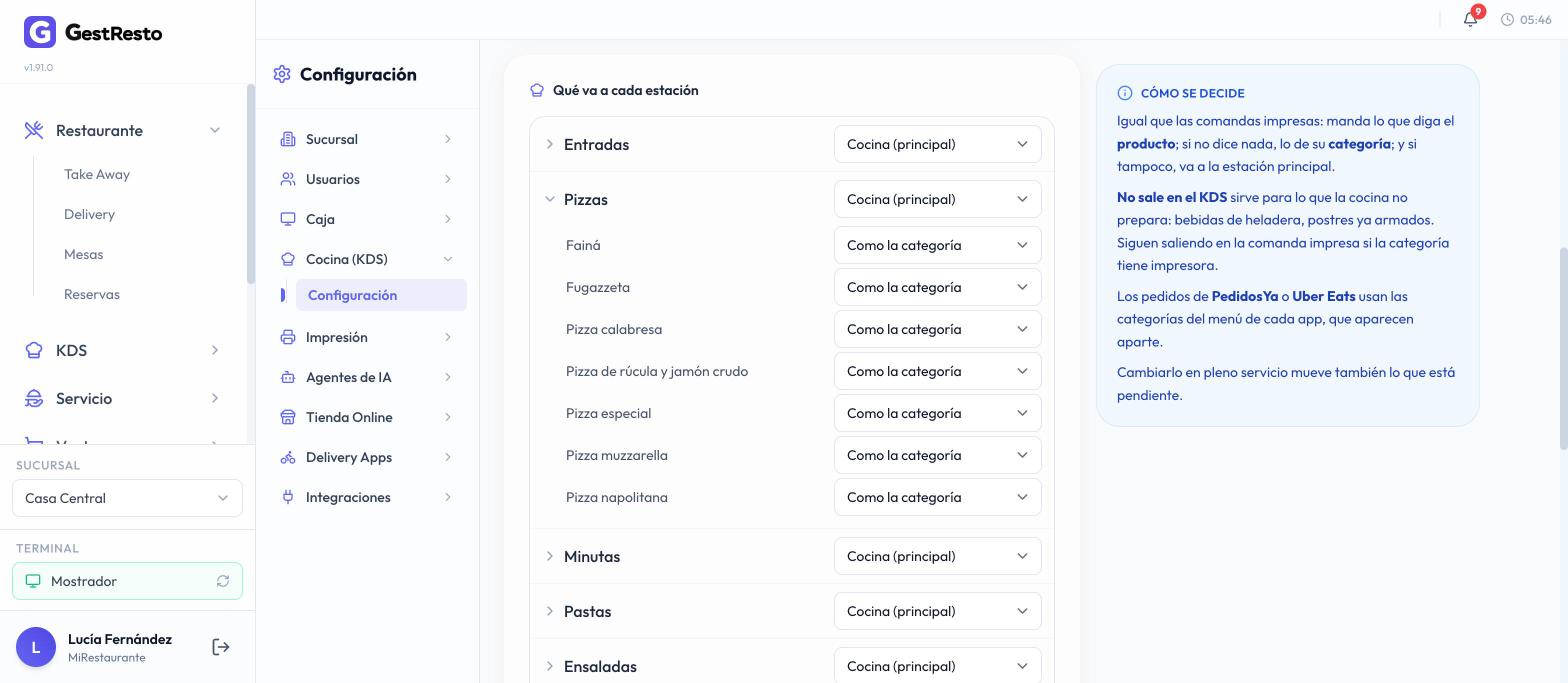
La opción No sale en el KDS es para lo que la cocina no prepara: una gaseosa de la heladera, un postre ya armado. No aparece en ninguna pantalla de cocina.
Los pedidos de PedidosYa y Uber Eats usan las categorías del menú de cada app, que aparecen aparte en la misma lista. Asignalas también, o lo que entre por las apps va a la estación principal.
3. El monitor de la cocina
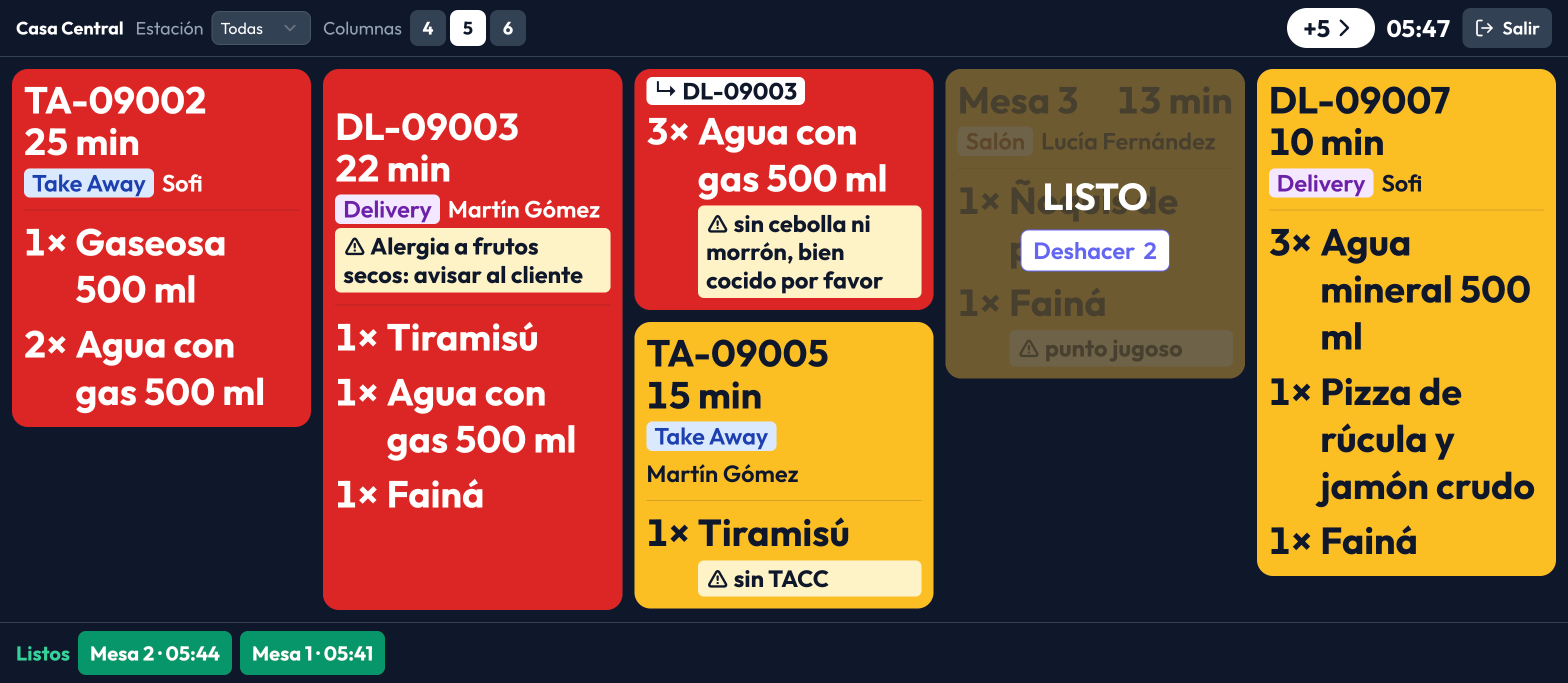
Abrí KDS → Monitor de cocina en la computadora conectada a la tele. Los pedidos aparecen de izquierda a derecha en el orden en que llegaron, cada uno con hace cuánto entró, el tipo de pedido y quién lo pidió.
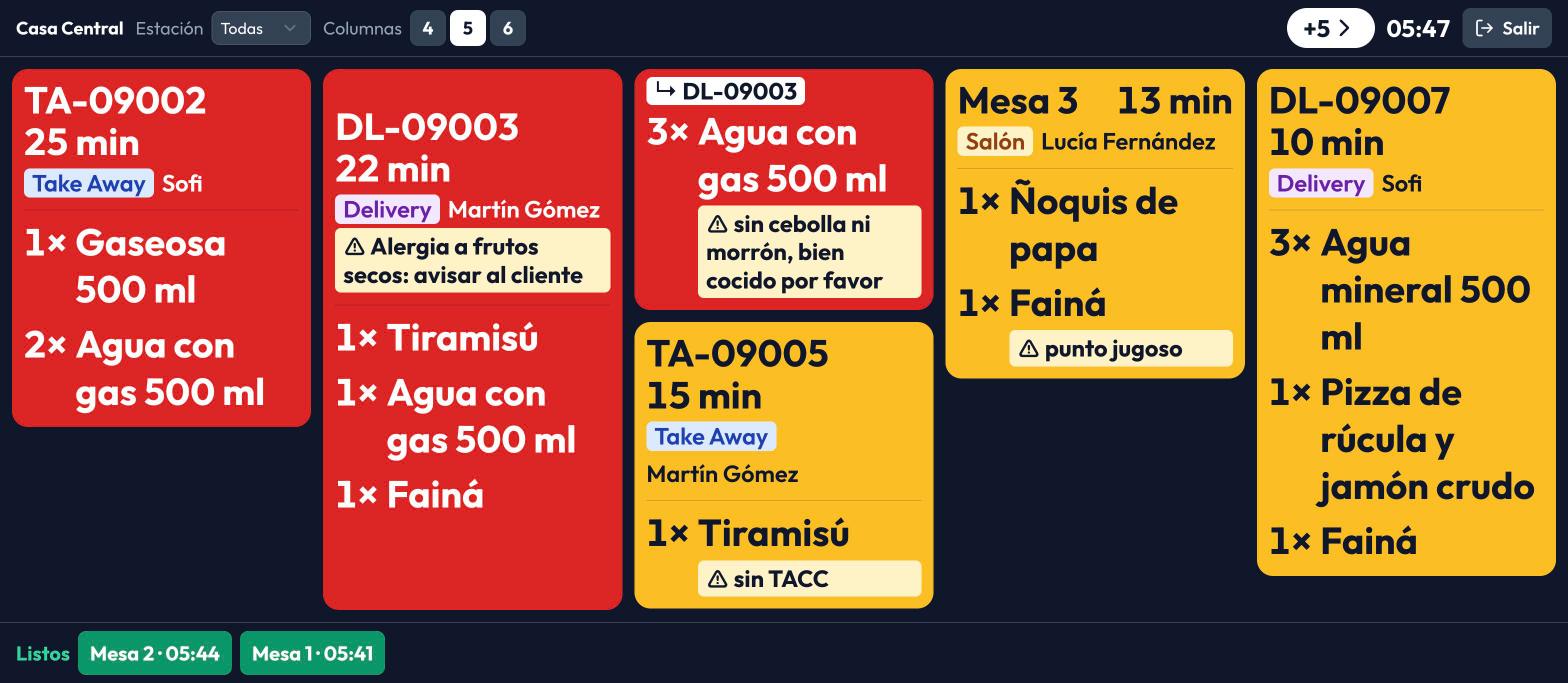
- El color es del pedido entero: oscuro mientras está a tiempo, amarillo y rojo según los minutos que configuraste.
- Las notas no se cortan nunca: un «sin TACC» o una alergia se lee completo, resaltado.
- Si un pedido no entra en una columna, sigue en la de al lado con una etiqueta ↳ y su número.
- Arriba se elige la estación y cuántas columnas entran (4, 5 o 6, según el tamaño de la tele). Lo que no entra en la pantalla se ve con el botón +N.
- Abajo, la franja Listos con lo último que salió.
Tocá la pantalla una vez al abrirla. El navegador no deja que una página suene si nadie la tocó; mientras tanto, el monitor muestra un aviso para activar el sonido. Y mientras el monitor está abierto, la tele no se apaga sola.
Si se corta internet, aparece un cartel arriba y los pedidos se ven apagados: así nadie cocina con una lista vieja. Cuando vuelve la conexión, se pone al día solo.
4. Marcar listo y deshacer
El monitor se entiende sin tocarlo, pero si la pantalla es táctil (o tiene un mouse), se puede operar desde ahí: tocá el pedido y aparecen Listo y Cancelar.
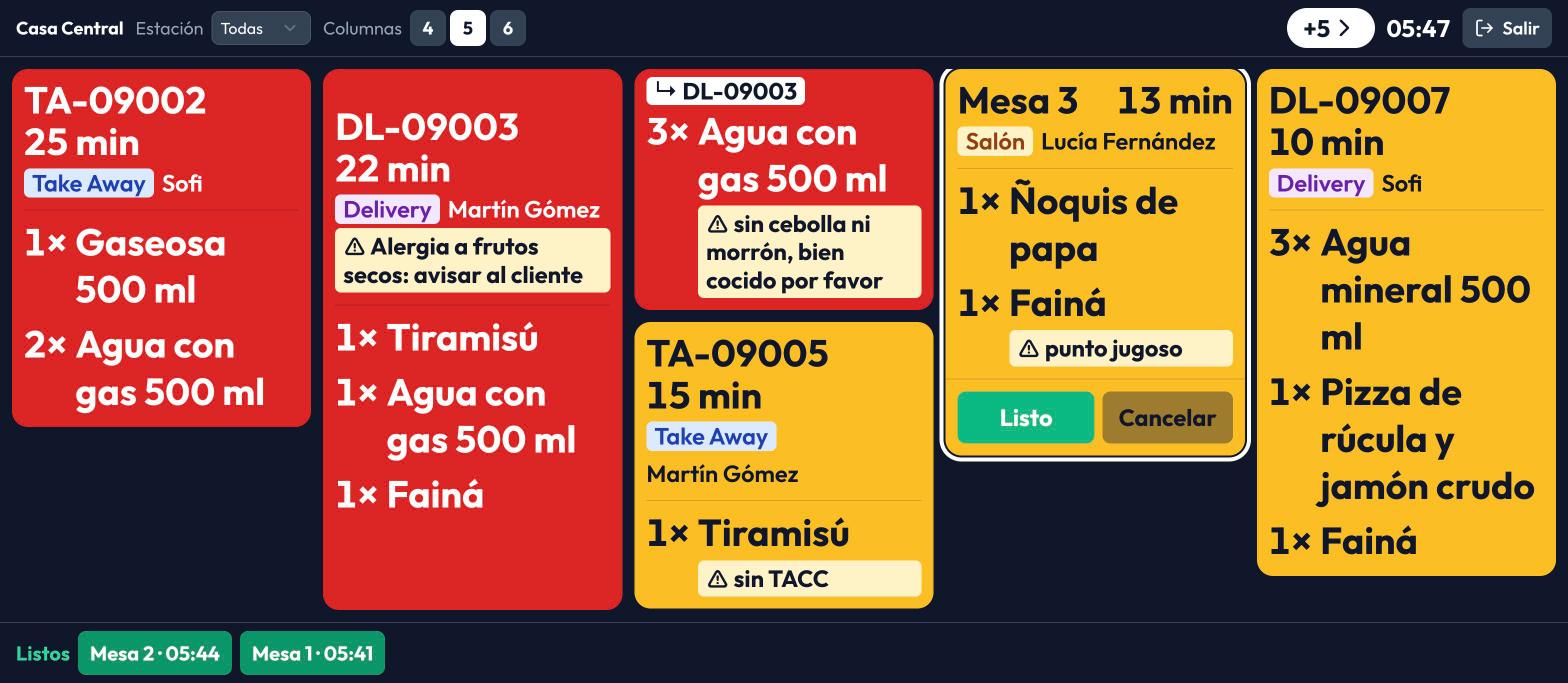
Después de Listo, el pedido queda marcado con un botón Deshacer y la cuenta regresiva. Si te equivocaste, tocalo; si no, cuando termina la cuenta el pedido sale de todas las pantallas.
Qué pasa con el pedido. En take away y delivery, cuando la cocina termina todo lo del pedido —en todas las estaciones—, el pedido pasa a Listo con los mismos avisos que si lo pasaras a mano (a la app de delivery, o al cliente). En el salón no cambia nada: la mesa sigue abierta hasta que pide la cuenta.
5. Cocina, desde la PC
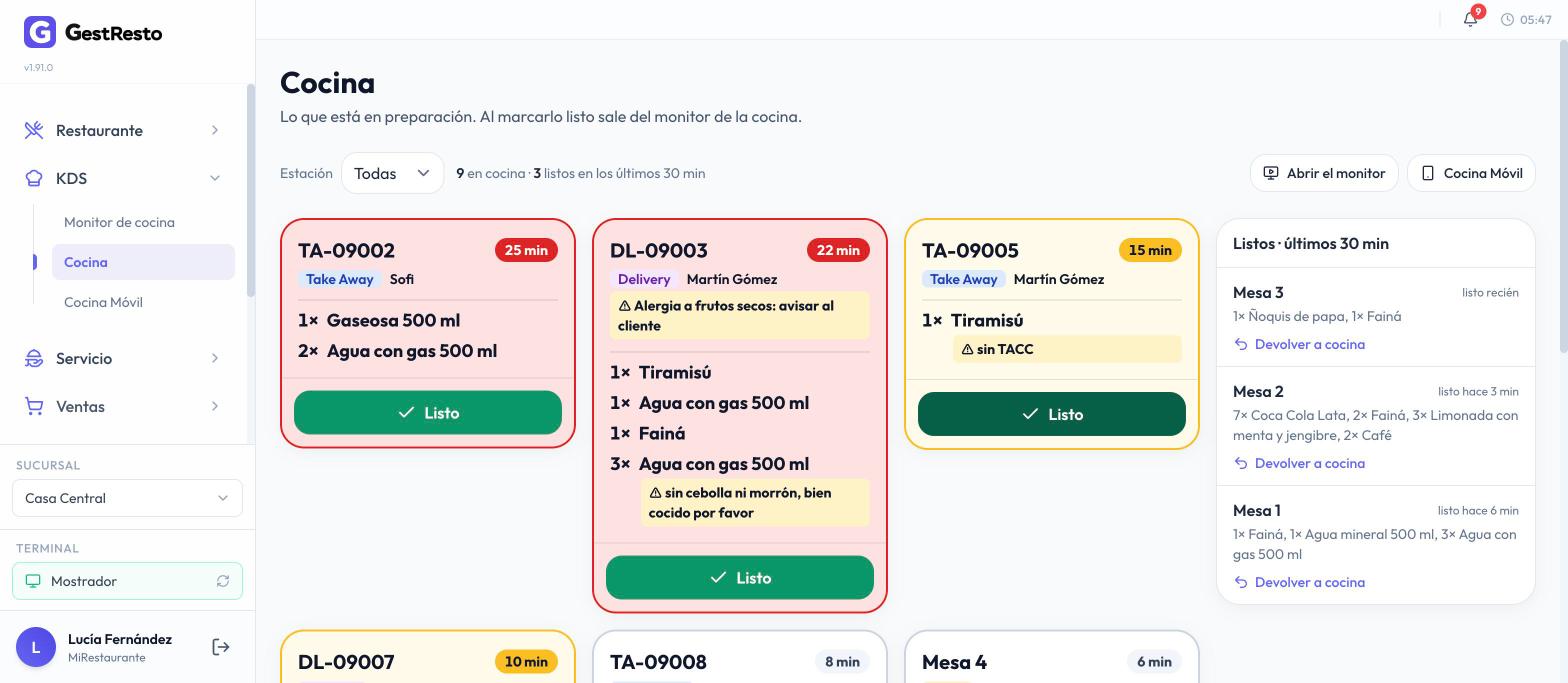
KDS → Cocina muestra los mismos pedidos dentro del panel, con el botón Listo a la vista en cada uno. Es la forma cómoda de manejar la cocina desde la PC del mostrador, con el mouse. A la derecha están los que se marcaron listos en la última media hora.
6. Cocina Móvil
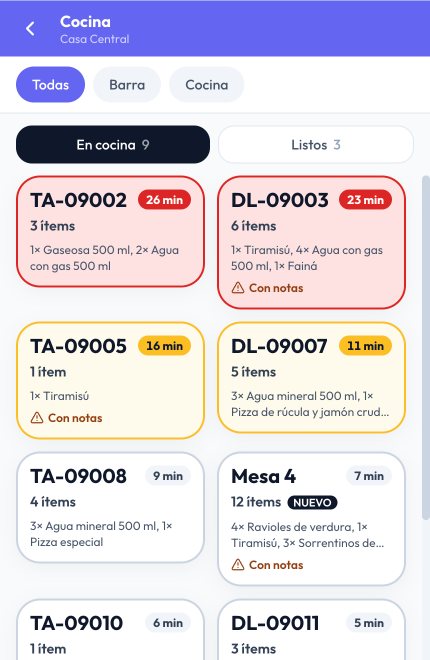
KDS → Cocina Móvil es la cocina en el celular, sin instalar nada: se entra desde el navegador con el mismo usuario. Arriba se elige la estación; abajo, cada pedido es un cuadrito con su demora, un resumen y un aviso si tiene notas.
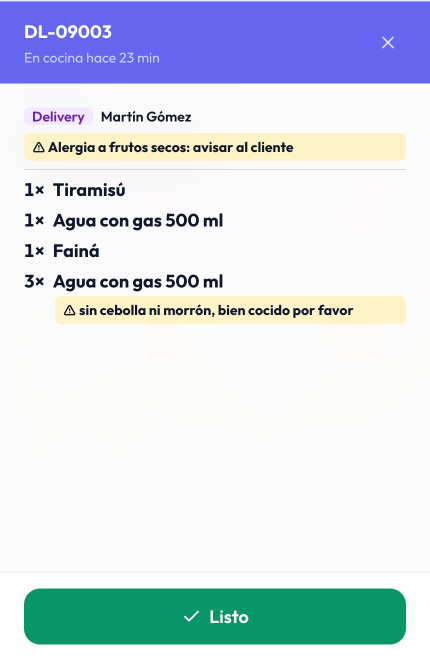
Al tocar un pedido se abre entero, con las notas, y abajo el único botón que corresponde: Listo si está en cocina, Devolver a cocina si ya está listo.
7. Devolver a cocina
Si algo se marcó listo y no lo estaba —volvió un plato, faltaba algo—, se recupera desde la lista de Listos de cualquiera de las tres pantallas, durante la media hora siguiente: Devolver a cocina lo pone de nuevo en la pantalla con su tiempo original.
Lo que ya salió del local —un delivery despachado, un pedido entregado— no se puede devolver: la pantalla lo avisa en vez de mostrar el botón.