Delivery: envíos y repartidores
El pedido a domicilio es igual que el de mostrador, con dos cosas más: una dirección y alguien que lo lleve.
Incluido en los planes Completo y Pro. Ver planes
1. Cargar un pedido
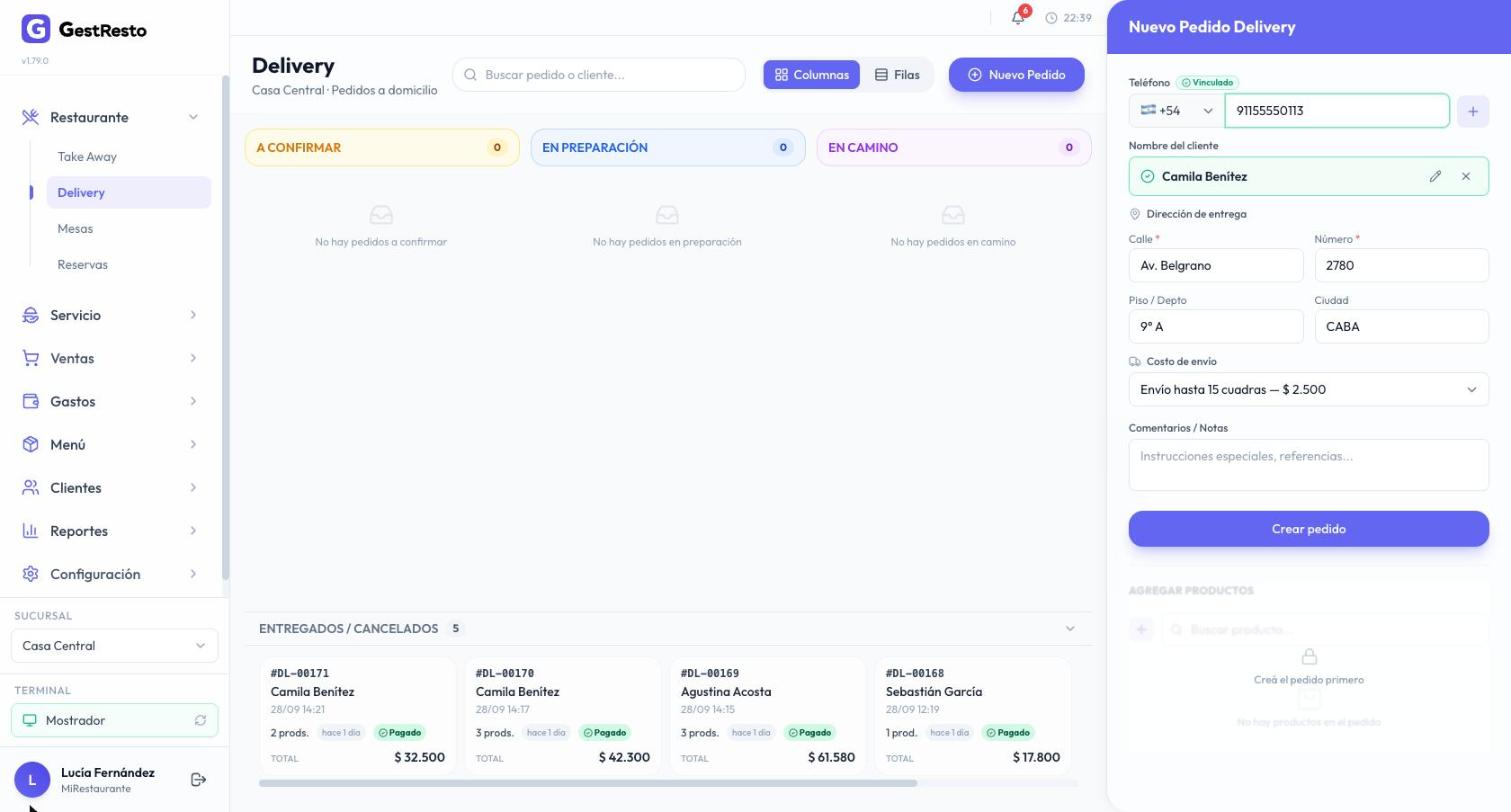
En Restaurante → Delivery, tocá Nuevo Pedido y buscá al cliente por teléfono o nombre. Si ya pidió antes, la dirección se completa sola; si no, cargá calle y número (son obligatorios), piso y ciudad.
Elegí el costo de envío —si tenés más de una tarifa aparece la lista— y tocá Crear pedido. Después se cargan los productos y se confirma igual que en Take Away.
Los pedidos que entran por la tienda online o por el bot de WhatsApp caen en esta misma pantalla, en A confirmar, con la dirección que cargó el cliente.
2. Asignar el repartidor
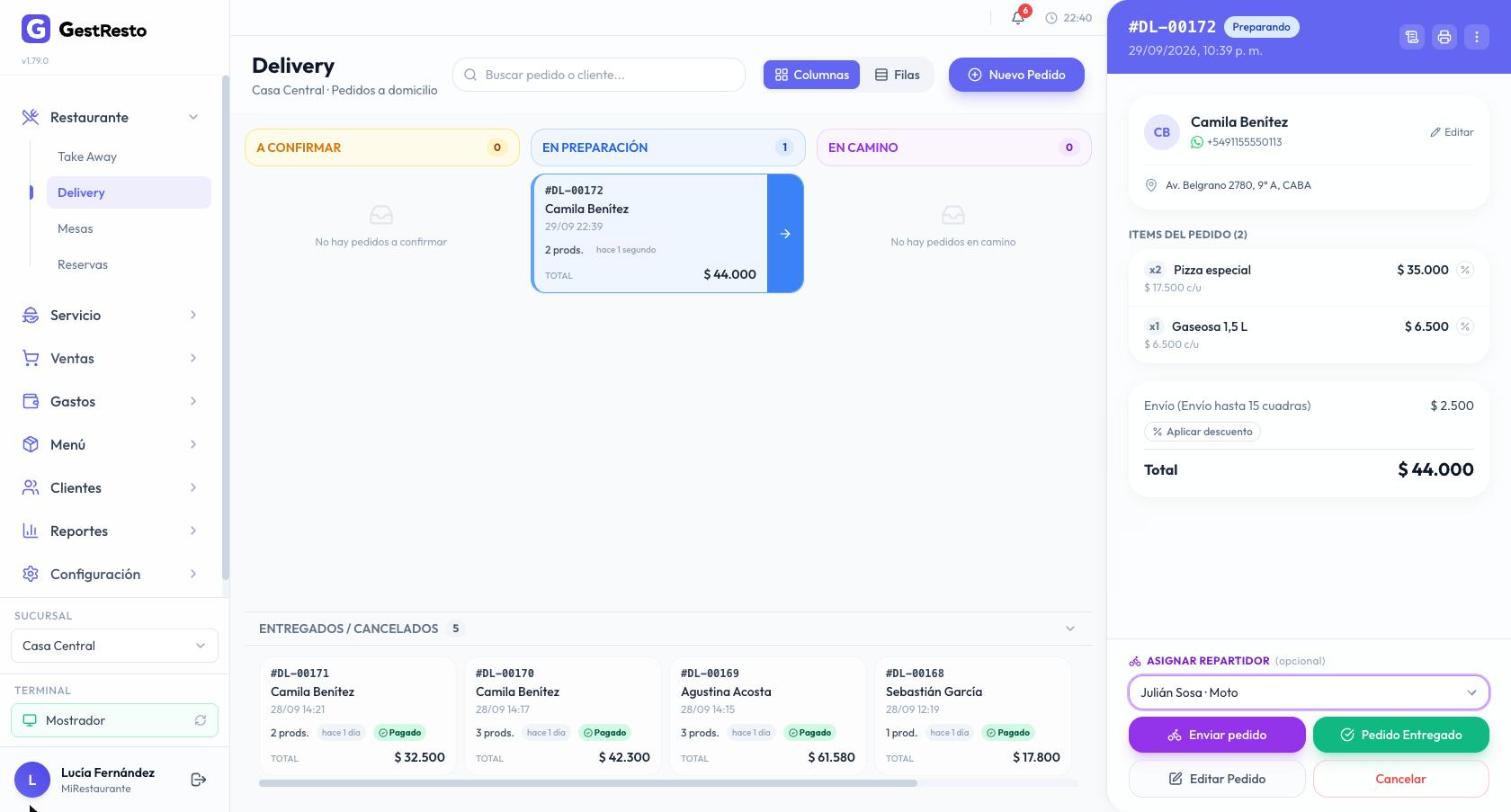
Con el pedido en preparación, abajo del detalle está Asignar repartidor. Es opcional, pero sirve: queda registrado quién llevó cada pedido, con su teléfono a mano en el detalle.
3. En camino y entregado
Cuando sale, tocá Enviar pedido: pasa a En camino con el repartidor a la vista. Si el pedido sale directo sin esperar, Pedido Entregado lo da por entregado en un paso.
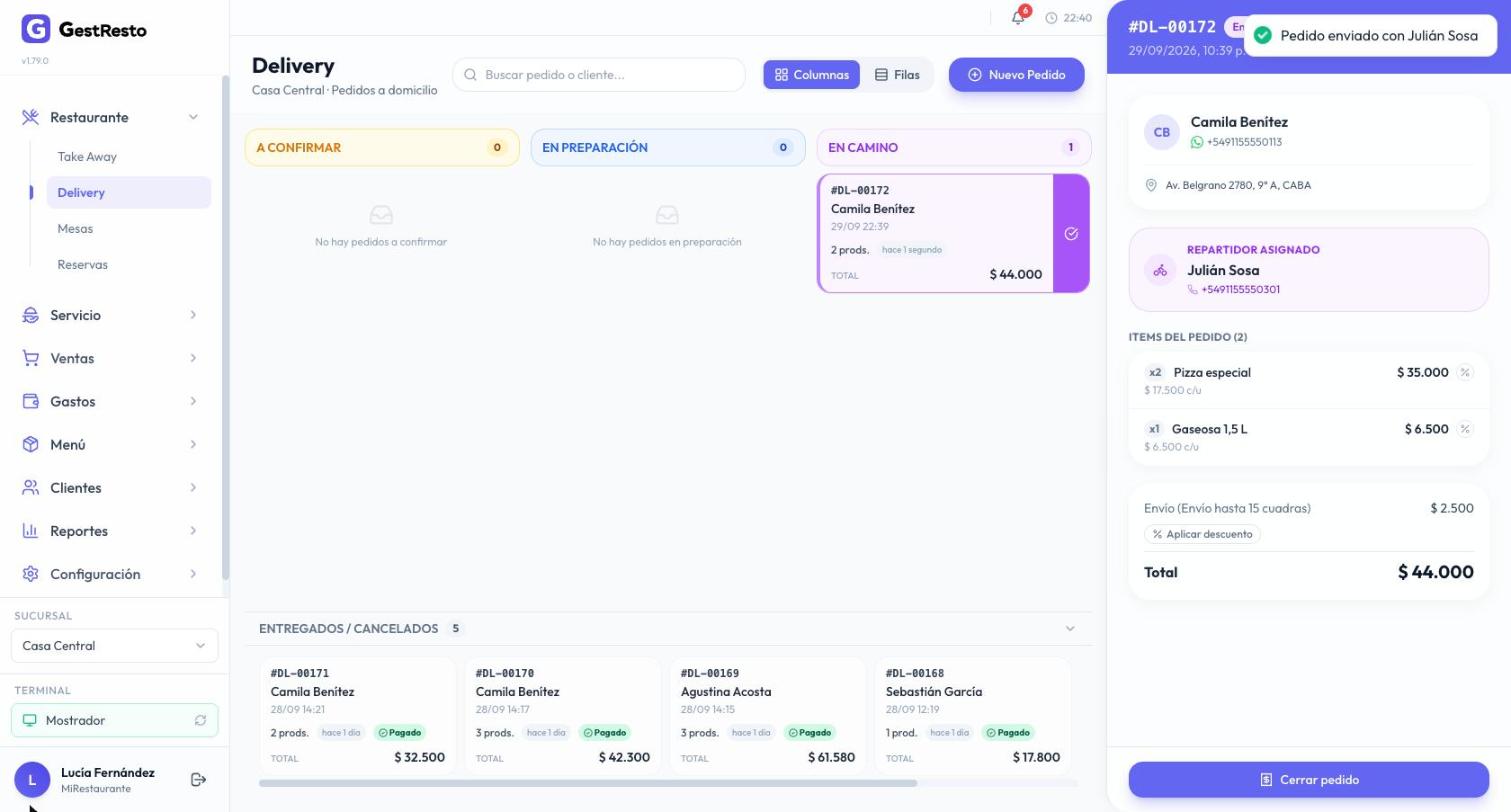
Al volver el repartidor, Cerrar pedido abre el cobro, con los mismos medios de pago que el mostrador. Si el cliente ya pagó online, el pedido llega cobrado y sólo hay que cerrarlo.
4. Cuánto cuesta el envío
En Configuración → Sucursal → Delivery elegís una de tres formas:
- Sin costo de envío — no se suma nada al pedido.
- Monto fijo — una o varias tarifas con nombre («Hasta 15 cuadras», «Hasta 30 cuadras»). Una es la de por defecto; con más de una, se elige al cargar el pedido.
- Monto automático — rangos de kilómetros desde tu sucursal. GestResto calcula la distancia a la dirección y cobra el rango que corresponde. Trae un sandbox de pruebas con mapa para probar direcciones antes de activarlo.
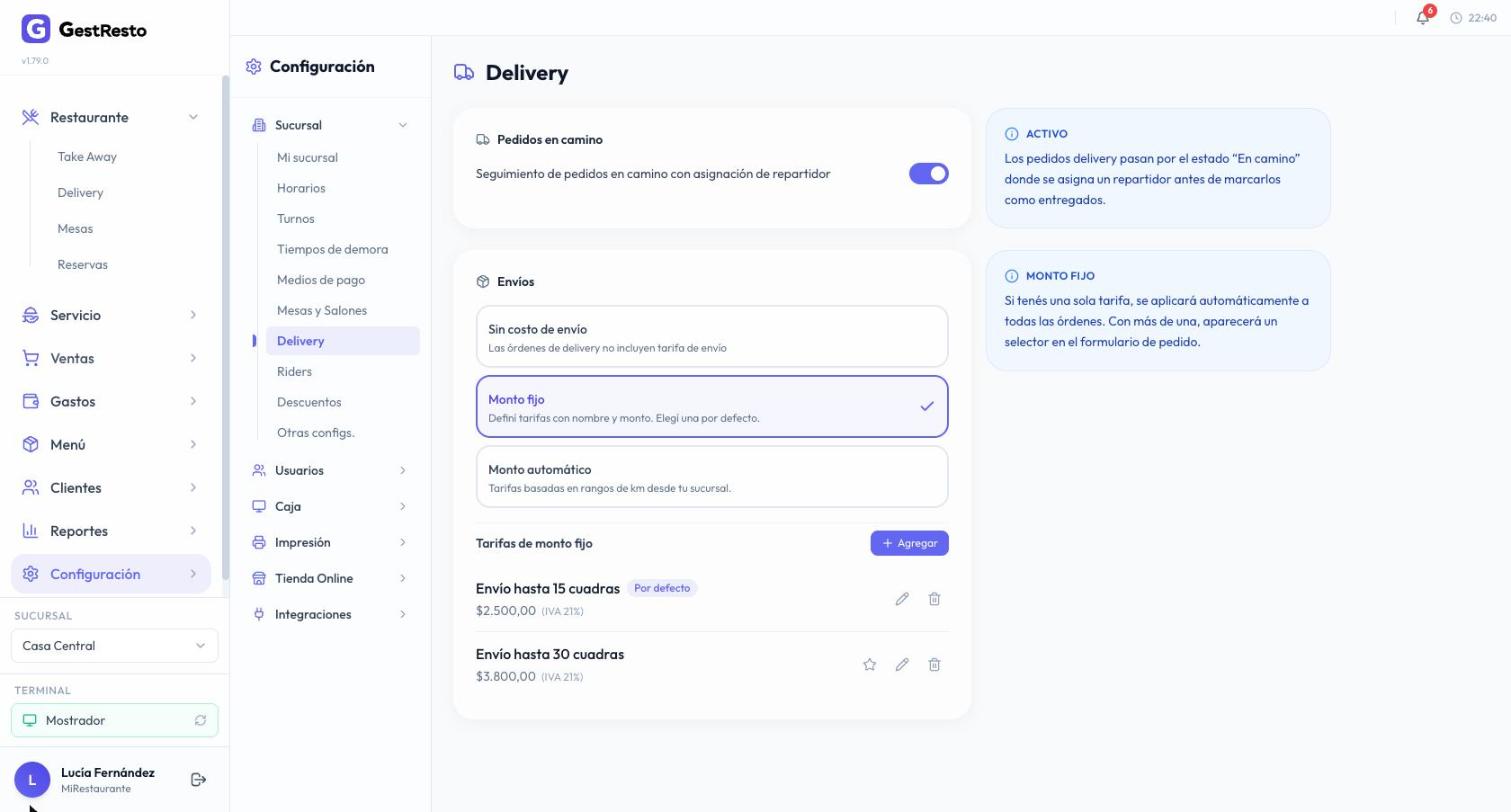
Arriba está Pedidos en camino. Apagado, el pedido pasa de preparación a entregado sin el paso intermedio: para un local donde el que cocina también reparte.
5. Envío sin confirmar
Con el monto automático, a veces el envío no se puede calcular solo: la dirección queda fuera del rango que cubrís o el mapa no la encuentra. Si en la configuración permitiste esos casos (Permitir vender fuera del rango, Admitir direcciones no encontradas), el pedido entra igual pero con un aviso: «Envío sin confirmar».
Ese pedido no avanza hasta que lo resuelvas. Tocá Resolver el envío, poné el monto y elegí Confirmar y contactar (abre WhatsApp con el mensaje para el cliente) o Confirmar y copiar (copia el mensaje para mandarlo por donde quieras). Si no llegás a esa dirección, Rechazar el pedido.
6. Los repartidores
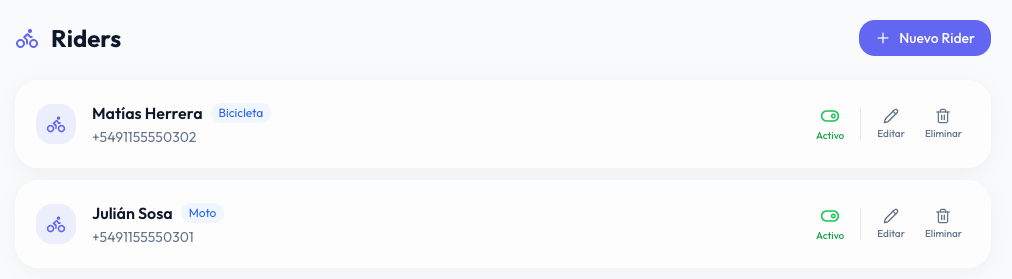
Se cargan en Configuración → Sucursal → Riders con Nuevo Rider: nombre, teléfono y en qué se mueve. El que no trabaja más se desactiva sin borrarlo, así su historial de entregas queda.