Descuentos y propinas
Un descuento bien controlado es una herramienta; uno sin control es plata que se va. GestResto deja descontar a quien vos decidas, hasta donde vos decidas, y anota todo.
Incluido en todos los planes. Ver planes
1. Aplicar un descuento
En el detalle de un pedido abierto, tocá Aplicar descuento. Elegí el tipo (una categoría como «Jubilados», o «Sin categoría» para uno suelto) y escribí el monto en pesos o el porcentaje: uno completa al otro. Abajo ves cuánto se descuenta de cada producto.
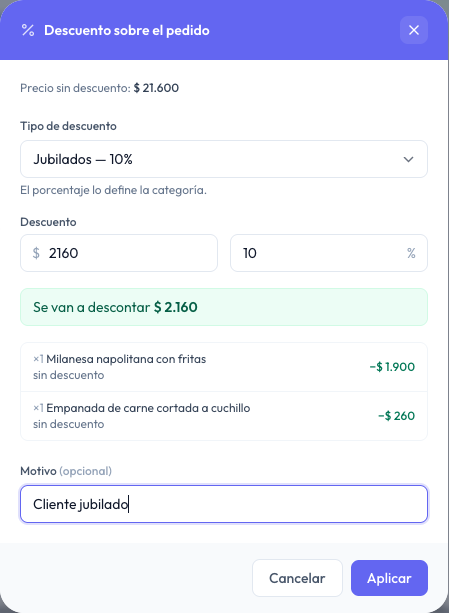
El motivo es opcional, pero sirve a fin de mes: en Reportes → Descuentos ves cuánto se descontó, por qué y quién.
Si la sucursal lo permite, también se descuenta un producto solo —el postre de cortesía, el plato que salió mal— con el ícono % de esa línea.
2. Topes y quién puede
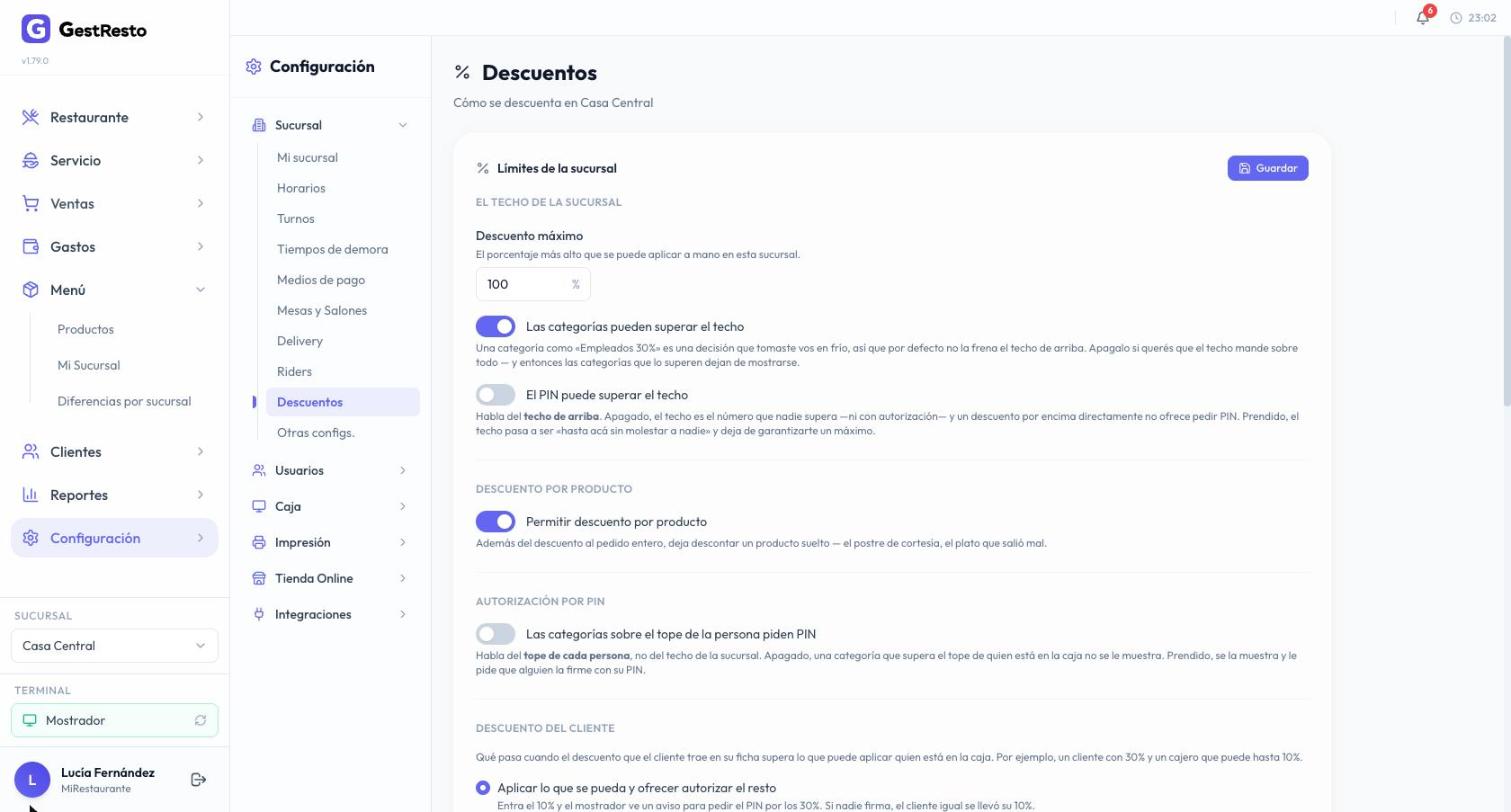
Hay dos límites, y manda el más bajo:
- El techo de la sucursal — en Configuración → Sucursal → Descuentos, el Descuento máximo que se puede aplicar a mano en ese local.
- El tope de cada persona — en Configuración → Usuarios → Grupos, el permiso Aplicar descuentos lleva un porcentaje: el cajero hasta 10 %, el gerente hasta 30 %.
Autorización con PIN
Incluido en los planes Completo y Pro. Ver planes
Cuando alguien quiere descontar más de lo que puede, en vez de frenarlo, el panel ofrece Pedir autorización. Un encargado elige su nombre y escribe su PIN, y el descuento queda a su nombre. El PIN de cada uno se carga en su ficha de usuario y nunca se muestra.
Las promociones de la carta (el descuento fijo que le ponés a un producto) no pasan por estos topes: son una decisión tomada de antemano, no algo que alguien escribe en la caja.
3. Categorías de descuento
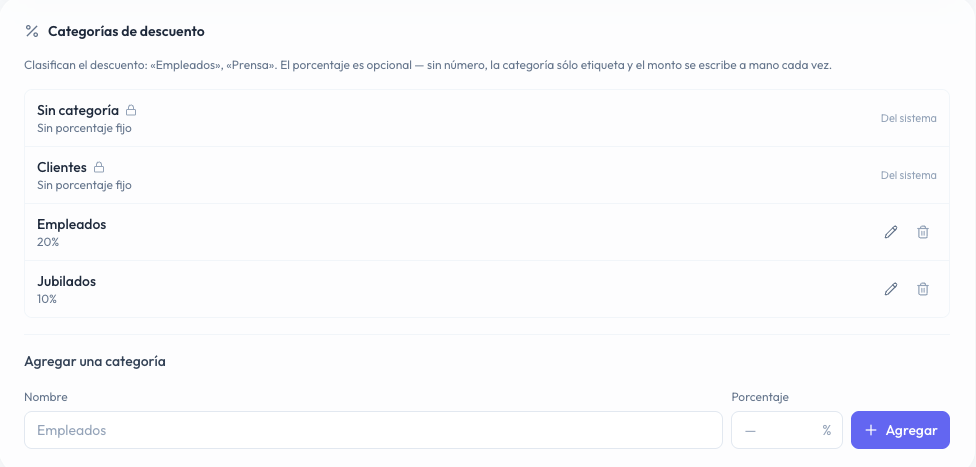
Abajo en la misma pantalla, las categorías etiquetan los descuentos («Empleados», «Prensa», «Jubilados»). Con porcentaje, el descuento se aplica solo al elegirla; sin porcentaje, sólo etiqueta y el monto se escribe cada vez. «Sin categoría» y «Clientes» son del sistema y no se borran.
4. El descuento del cliente
Un cliente puede tener su propio descuento en la ficha (el vecino de siempre con 15 %). Se aplica solo cuando lo cargás en el pedido. Si es más de lo que puede aplicar quien está en la caja, en Descuento del cliente elegís qué pasa: aplicar lo que se pueda y ofrecer autorizar el resto, aplicarlo completo igual, o no aplicar nada hasta que alguien autorice.
5. Propinas
La propina se carga al cobrar: 5, 10 o 15 %, otro porcentaje o un monto (Cobrar y cerrar). Se cobra aparte, no cambia el total del pedido, y se ve en el cierre de caja y en Reportes → Propinas.
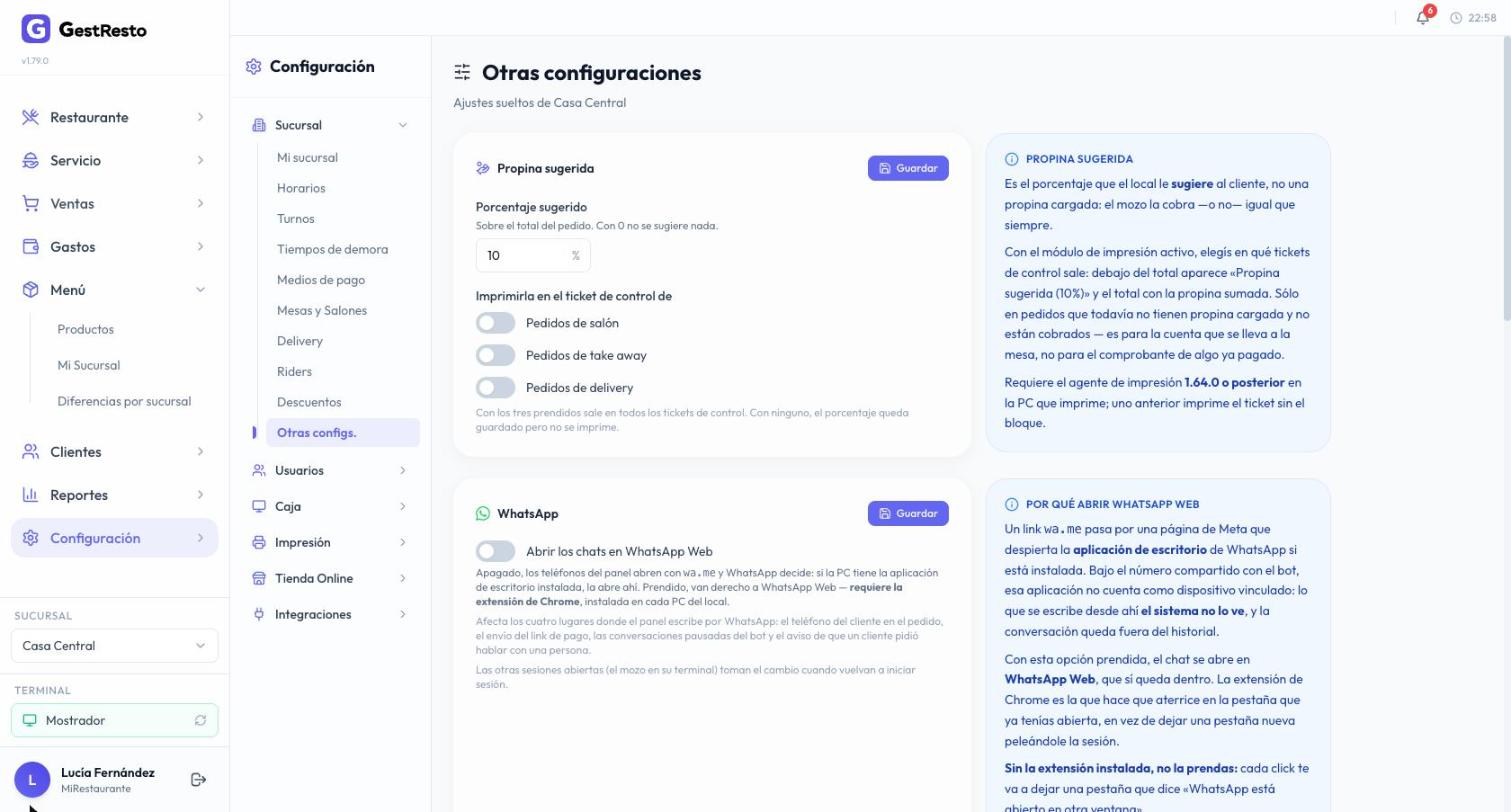
La propina sugerida es otra cosa: el porcentaje que le proponés al cliente en el ticket de control («Propina sugerida 10 %» y el total con la propina). Se configura en Configuración → Sucursal → Otras configs., y se elige en qué tickets sale: salón, take away o delivery.