Facturación electrónica con ARCA
Facturás desde el mismo pedido, con CAE y QR de ARCA, y la factura sale por la impresora. No hay que generar ni subir ningún certificado: nos autorizás a facturar por vos y listo.
Incluido en el plan Pro. En los planes Básico y Completo, como módulo aparte. Ver planes
1. Cómo funciona
En vez de pedirte un certificado digital, le decís a ARCA que GestResto puede usar el servicio de facturación electrónica en tu nombre, en un punto de venta dedicado. El alta se hace una vez por sucursal y tiene tres pasos: dos en ARCA, uno en el panel.
2. Lo que hacés en ARCA
Entrá a ARCA con tu clave fiscal.
- Creá un punto de venta nuevo
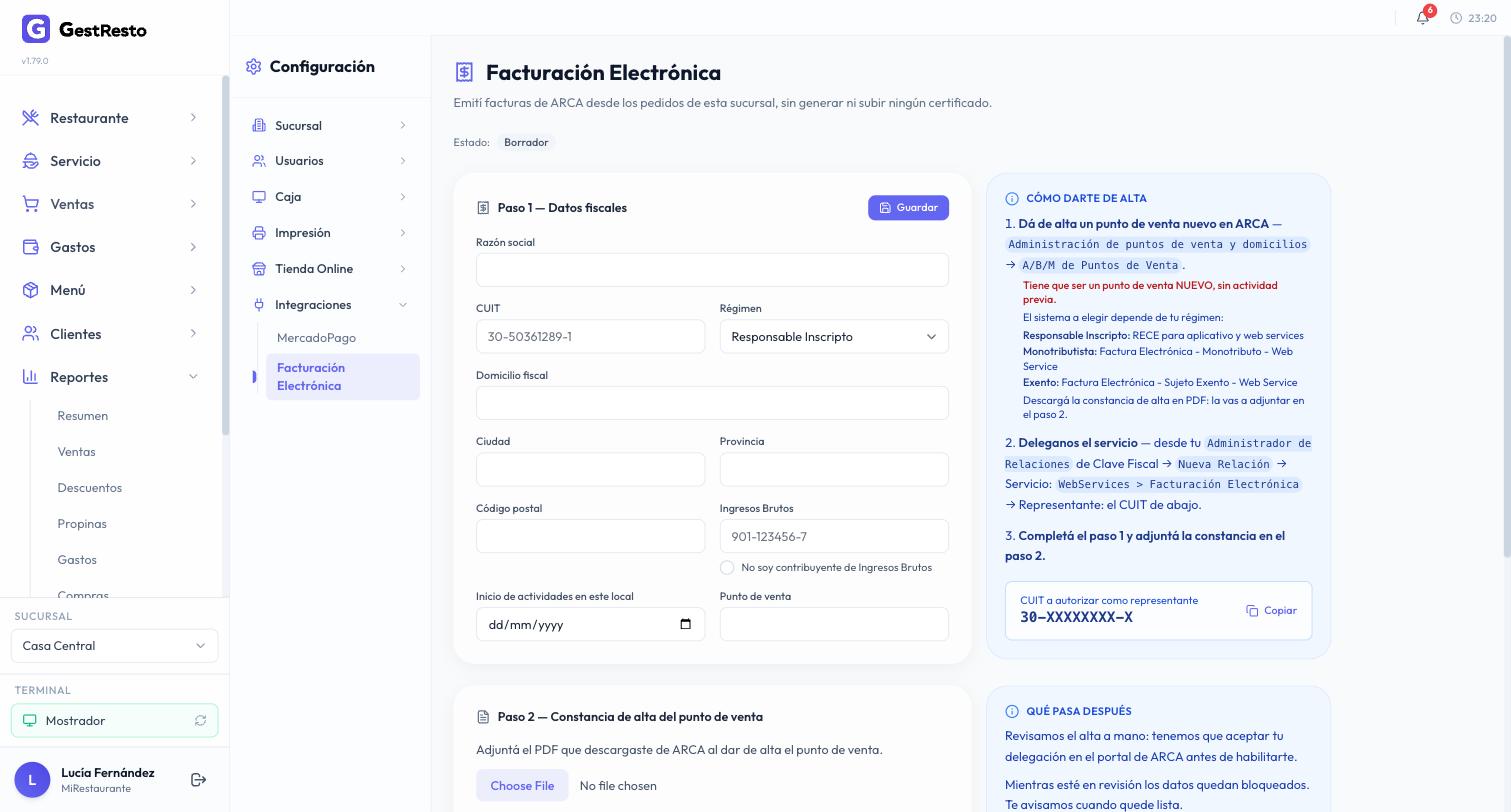
En Administración de puntos de venta y domicilios → A/B/M de Puntos de Venta. Tiene que ser nuevo, sin facturas emitidas. El sistema a elegir depende de tu condición:
- Responsable Inscripto: RECE para aplicativo y web services.
- Monotributista: Factura Electrónica - Monotributo - Web Service.
- Exento: Factura Electrónica - Sujeto Exento - Web Service.
Descargá la constancia de alta en PDF: la vas a necesitar.
- Delegá el servicio
En Administrador de Relaciones de Clave Fiscal → Nueva Relación, elegí el servicio WebServices → Facturación Electrónica y como representante el CUIT que te muestra el panel en la pantalla de facturación (tiene un botón para copiarlo).
3. Lo que cargás en GestResto
En Configuración → Integraciones → Facturación Electrónica:
- Paso 1 — Datos fiscales: razón social, CUIT, régimen, domicilio fiscal, ingresos brutos, inicio de actividades del local y el número del punto de venta que creaste. Guardá.
- Paso 2 — Constancia: adjuntá el PDF de la constancia de alta del punto de venta y tocá Enviar a revisión.
4. La revisión
La revisamos a mano: tenemos que aceptar tu delegación en ARCA antes de habilitarte. Mientras tanto la pantalla dice En revisión y los datos quedan bloqueados. Cuando está lista pasa a Aprobado y te avisamos. Si algo no coincide (el punto de venta no es nuevo, falta la delegación) queda en Rechazado con el motivo, para que lo corrijas.
5. Emitir una factura
Con la sucursal aprobada, en cada pedido cobrado aparece el ícono de Emitir factura electrónica arriba del detalle. Elegís el tipo que corresponde y los datos del cliente (o Consumidor Final), y GestResto la pide a ARCA: en segundos vuelve con su CAE y su QR.
- Si prendiste Imprimir la factura automáticamente al emitirla (configuración de impresión), sale sola por la impresora de facturas; si no, se imprime desde el pedido.
- Cuando un pedido se factura, el ticket de control ya no sale: la factura lo reemplaza.
- En Ventas aparece una columna con el comprobante de cada venta.
Con los datos fiscales cargados, los reportes también pueden separar las ventas netas del IVA.
6. Anular y nota de crédito
Una venta facturada se anula igual que cualquier otra, desde Ventas → Anular venta. La diferencia es que GestResto primero emite la nota de crédito en ARCA y recién después anula la venta. Si ARCA la rechaza, la venta queda como estaba y te dice por qué.