Configurar las impresoras de comandas y tickets
Las comandas de cocina, los tickets y las facturas salen por las impresoras térmicas que ya tenés. Se configura una vez por PC y después imprime solo.
1. Cómo funciona
Son tres piezas, y conviene tenerlas claras antes de empezar:
- Terminal — una PC con Windows que tiene impresoras conectadas. Se da de alta en el panel y recibe una clave.
- Agente de impresión — un programa chico que se instala en esa PC, queda andando en segundo plano y es el que manda el papel a la impresora.
- Impresora — cada impresora térmica, conectada por USB a esa PC o a la red del local con su propia dirección IP.
Los celulares y tablets no son terminales. El mozo que toma el pedido desde el teléfono no necesita nada instalado: la comanda sale igual por la impresora de la cocina. Hace falta una terminal sólo por cada PC con impresoras.
Sirve cualquier impresora térmica compatible con ESC/POS, de 58 u 80 mm: Epson TM, Star, Bixolon, Xprinter, 3nStar y las genéricas «POS-80». Si Windows la reconoce, el agente también.
2. Activar el módulo
Andá a Configuración → Impresión → Impresoras. La primera vez vas a ver el Módulo de impresión apagado: prendelo. Se activa por sucursal, así que si tenés varias, hacelo en cada una.
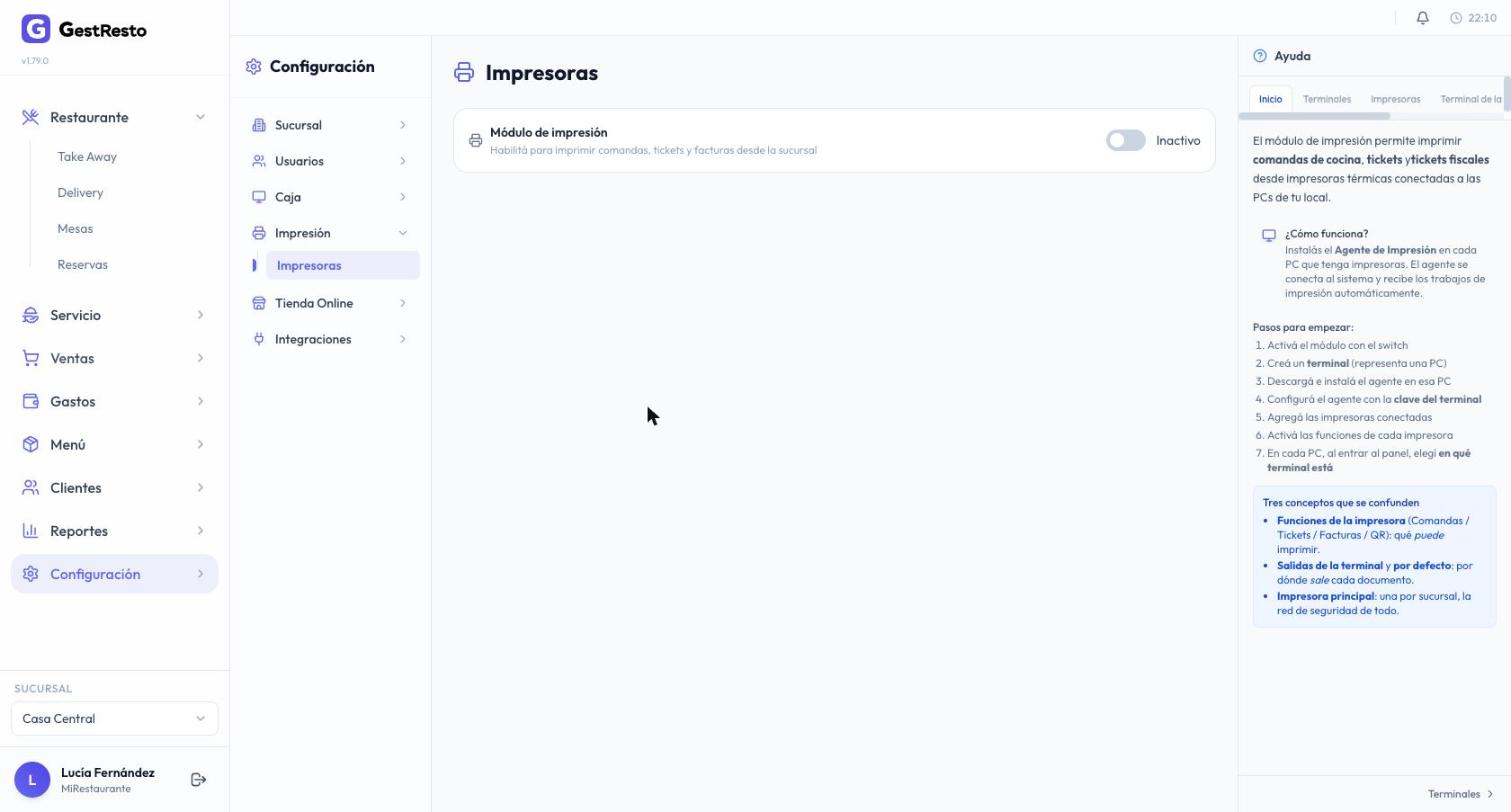
3. Crear la terminal
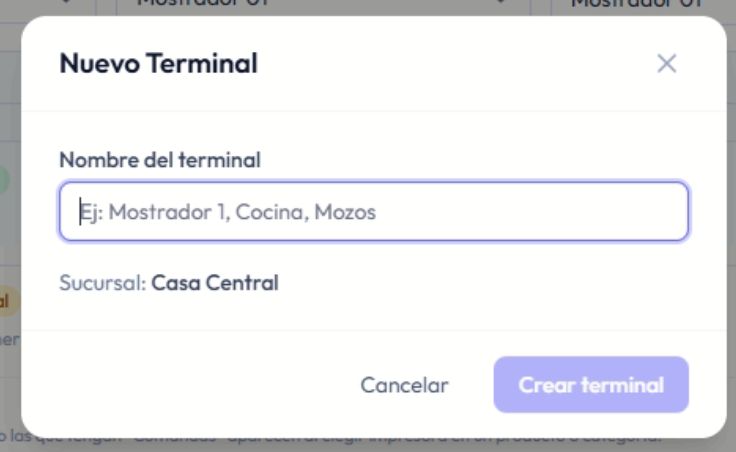
- Tocá «Agregar Terminal»
Ponele el nombre del lugar donde está la PC: «Mostrador», «Caja 2», «Cocina». Es el nombre que después vas a elegir en cada computadora.
- Copiá la clave
Al crearla aparece la clave del terminal. Tocá Copiar clave: la vas a pegar en el instalador del agente. Si cerrás la ventana no pasa nada — se vuelve a ver desde la tarjeta de la terminal, con el ícono del ojo.
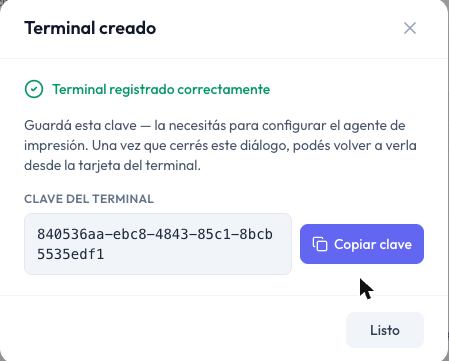
La clave es lo que conecta esa PC con tu negocio. No la mandes por grupos ni la dejes pegada a la vista.
4. Instalar el agente
En la PC donde están las impresoras, tocá Descargar Agente y ejecutá el instalador. Te pide dos cosas: la URL del servidor (ya viene escrita, no la cambies) y la clave del terminal que copiaste recién.
Windows muestra un par de avisos de seguridad la primera vez. Están explicados paso a paso, con capturas, en Instalar el agente de impresión en Windows.
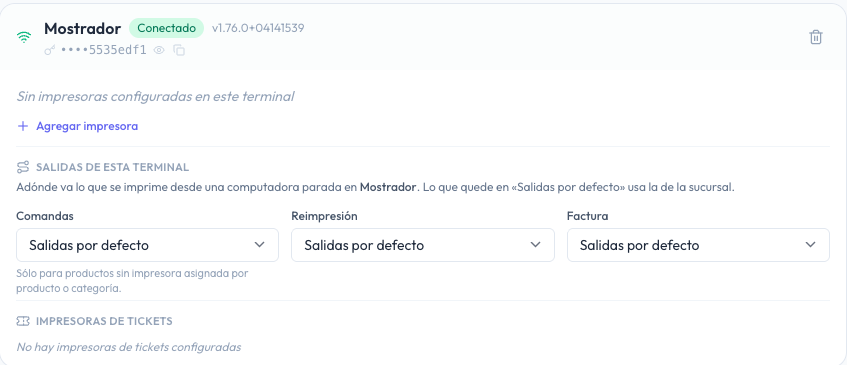
Cuando termina, la tarjeta de la terminal pasa a Conectado en unos segundos, con la versión del agente al lado.
5. Agregar las impresoras
En la tarjeta de la terminal, tocá Agregar impresora. Ponele un nombre que diga dónde está («Mostrador», «Cocina», «Barra») y elegí cómo está conectada:
Por USB o instalada en Windows: «Local»
El agente ya le avisó al panel qué impresoras tiene esa PC: elegila de la lista. Si acabás de enchufarla y no aparece, tocá Refrescar.
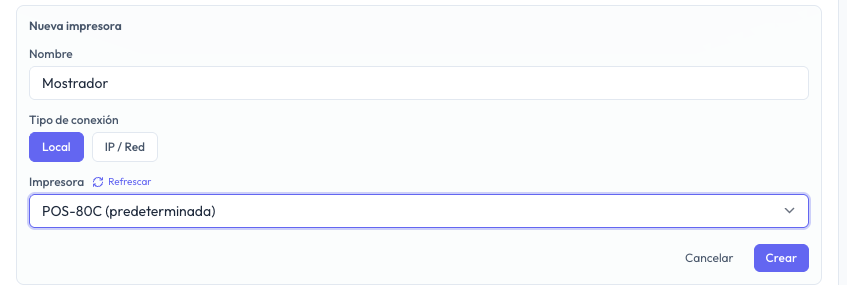
Por cable de red o WiFi: «IP / Red»
Es lo cómodo para la cocina: la impresora puede estar lejos de la PC. Escribí su dirección IP (sale impresa en la hoja de autotest de la impresora) y dejá el puerto en 9100, que es el de casi todas.
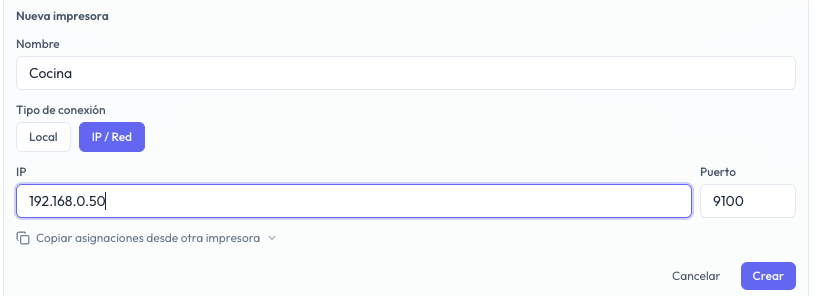
Conviene que la impresora de red tenga una IP fija. Si el router le cambia la dirección, el panel la sigue buscando en la vieja y la comanda no sale.
Qué puede imprimir cada una
Cada impresora tiene sus funciones: Comandas, Tickets, Facturas y QR. Dicen qué puede recibir, no adónde va cada cosa — eso se decide en el paso siguiente. Sólo las que tienen «Comandas» aparecen al elegir impresora en un producto o una categoría.
Y una de todas es la Impresora principal de la sucursal: la red de seguridad. Recibe lo que no tiene otro destino, así nada se pierde por una configuración a medias. Hay una sola por sucursal.
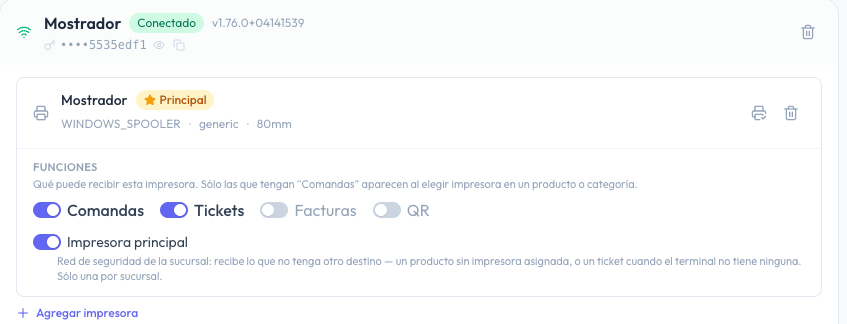
Para probarla, tocá el ícono de la impresora en su tarjeta (Enviar impresión de prueba). Si sale el ticket de prueba, está lista.
6. A dónde sale cada cosa
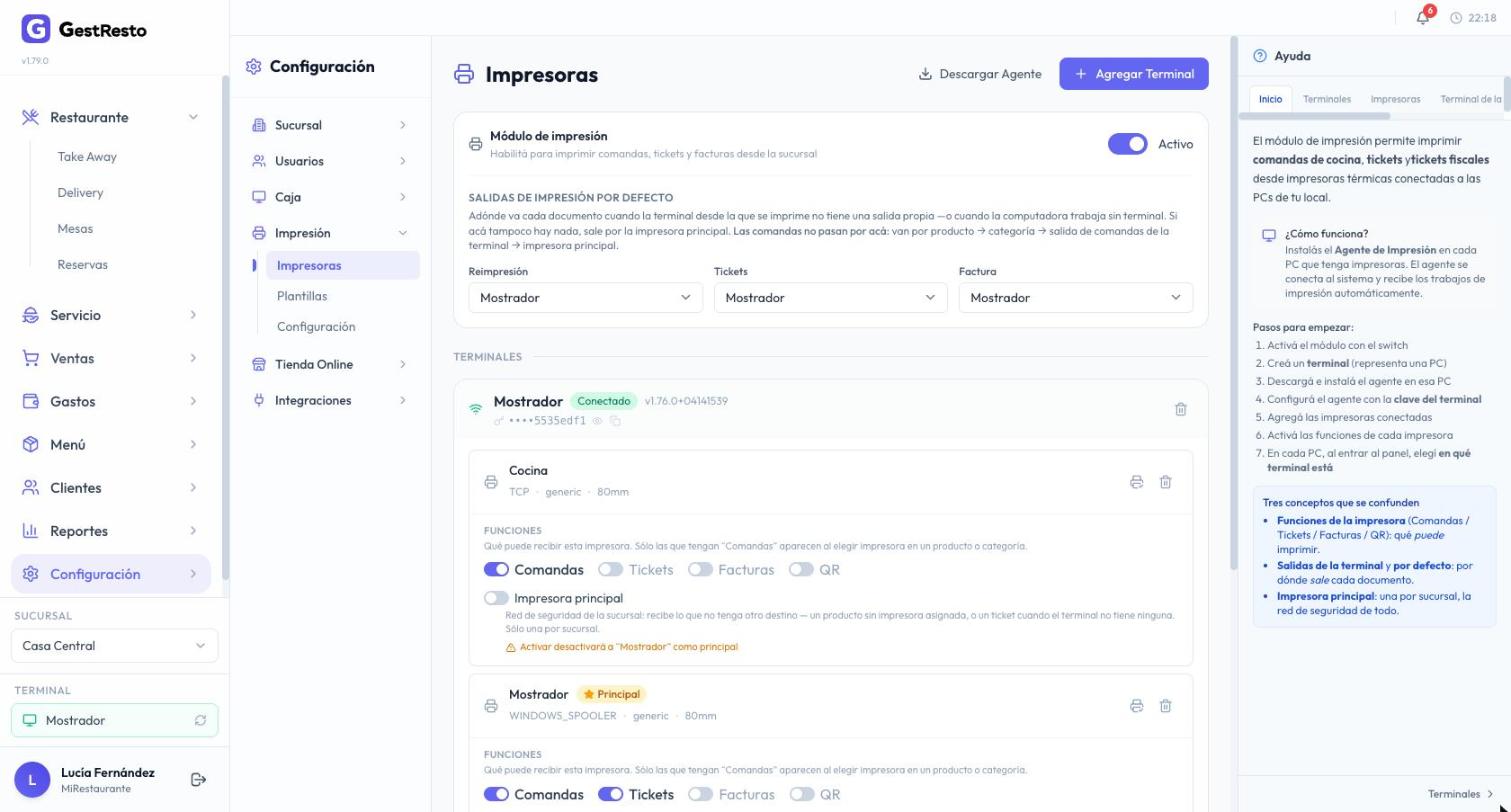
Hay tres lugares donde se dice a qué impresora va cada documento. Suena a mucho, pero en un local chico alcanza con la impresora principal; lo demás es para cuando tenés cocina y barra separadas.
La comanda, producto por producto
La comanda se reparte por lo que se pidió: la pizza a la cocina, el trago a la barra. Se configura en el producto o en su categoría (sección Impresoras). Cada ítem sale por la primera que encuentre de esta lista:
- La impresora que tiene asignada el producto.
- La de su categoría.
- La salida de Comandas de la terminal desde la que se cargó.
- La impresora principal.
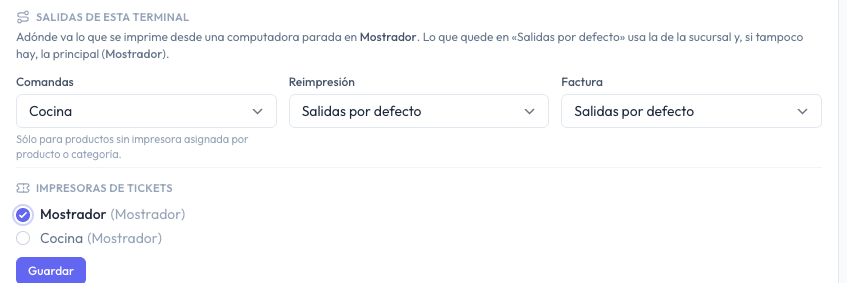
Salidas de esta terminal
En la tarjeta de cada terminal se elige por dónde sale lo que se imprime desde esa computadora: las Comandas sin impresora propia, las Reimpresiones, las Facturas y, abajo, las Impresoras de tickets.
Salidas de impresión por defecto
Arriba de todo, junto al interruptor del módulo, están las de la sucursal. Se usan cuando la terminal no tiene una salida propia, o cuando el pedido no viene de ninguna PC: los que llegan por la tienda online o por el bot de WhatsApp salen directamente por acá.
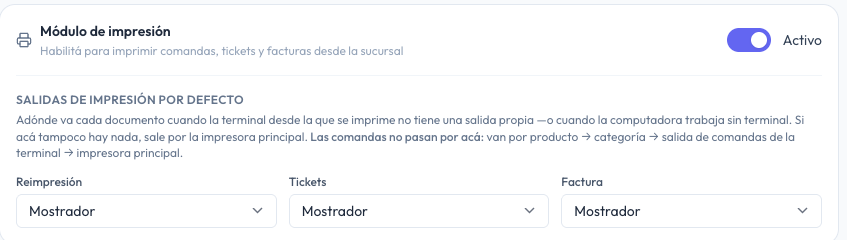
La única que no cae en la principal es la reimpresión. Si no hay una salida de reimpresión ni en la terminal ni por defecto, el panel te avisa y no imprime: un duplicado que sale en la cocina por error confunde más de lo que ayuda.
7. Cada PC elige su terminal
La primera vez que alguien entra al panel desde una computadora, GestResto pregunta ¿En qué terminal está esta computadora?. Elegí la que corresponde y tocá Usar esta terminal. Desde ese momento, lo que se imprime desde ahí sale por las salidas de esa terminal.
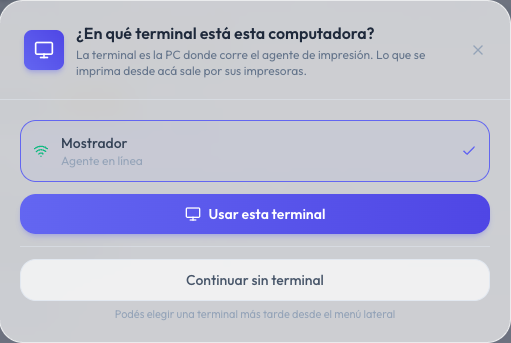
La elección queda guardada en la computadora, no en el usuario: si el cajero entra desde otra PC, esa PC tiene su propia terminal. Se cambia cuando quieras desde el bloque Terminal, abajo en el menú lateral. Una computadora que no tiene impresoras puede tocar Continuar sin terminal: imprime por las salidas por defecto.
8. Cuándo imprime solo
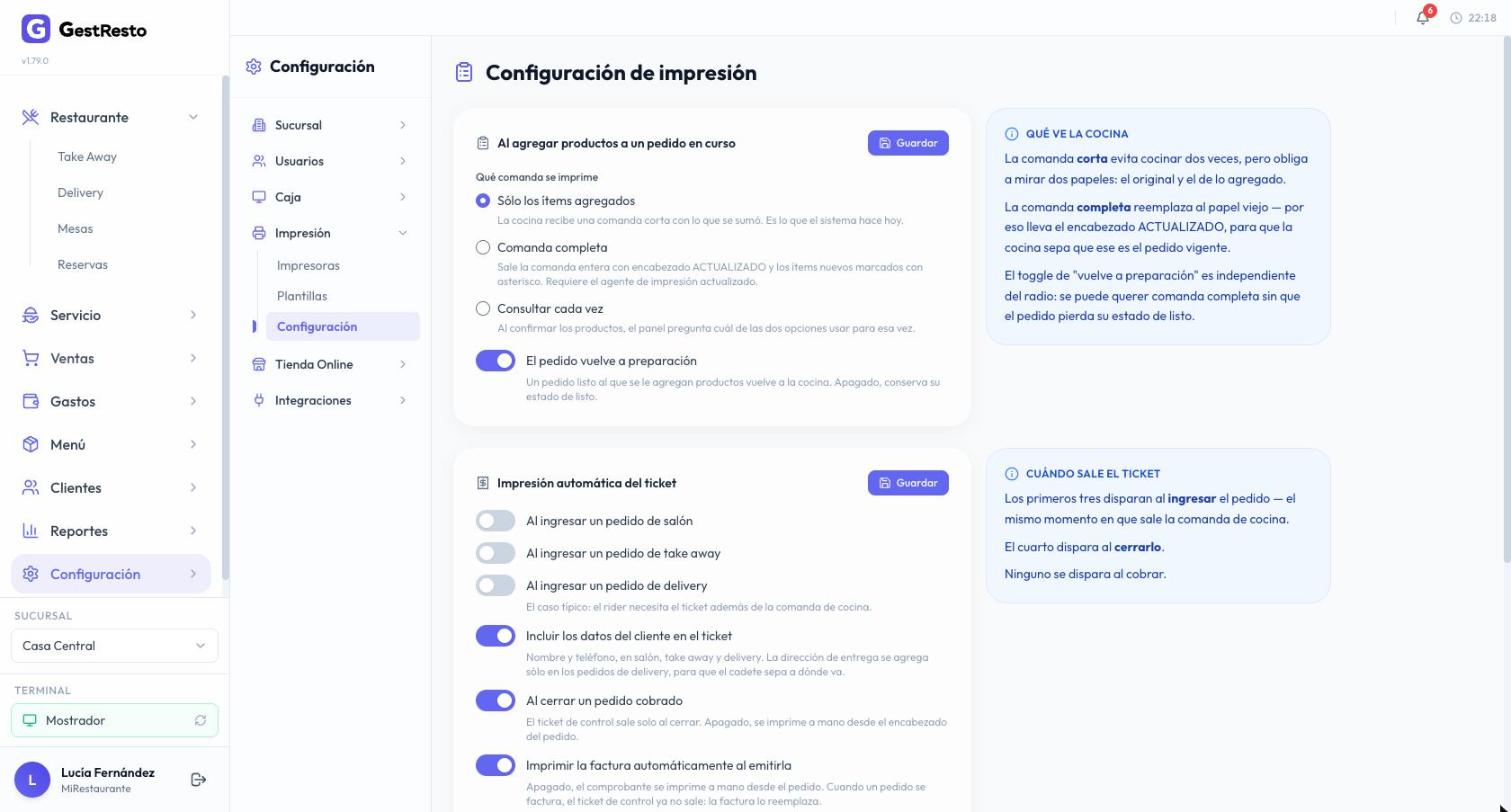
En Configuración → Impresión → Configuración se decide qué sale sin que nadie toque nada:
- Al agregar productos a un pedido en curso: si la cocina recibe sólo lo nuevo (comanda corta), la comanda entera marcada como ACTUALIZADO, o si el panel pregunta cada vez.
- Impresión automática del ticket: al ingresar un pedido de salón, de take away o de delivery, al cerrar un pedido cobrado, y la factura al emitirla.
- Trabajos que no llegaron: si la PC estaba apagada o sin internet, cuánto tiempo se sigue intentando antes de darlo por perdido.
9. Plantillas
En Configuración → Impresión → Plantillas elegís qué dice cada papel y en qué tamaño. Hay tres pestañas: Comanda, Ticket y Ticket/Factura. A la derecha se ve la vista previa mientras cambiás; con Imprimir prueba la ves en papel antes de guardar.
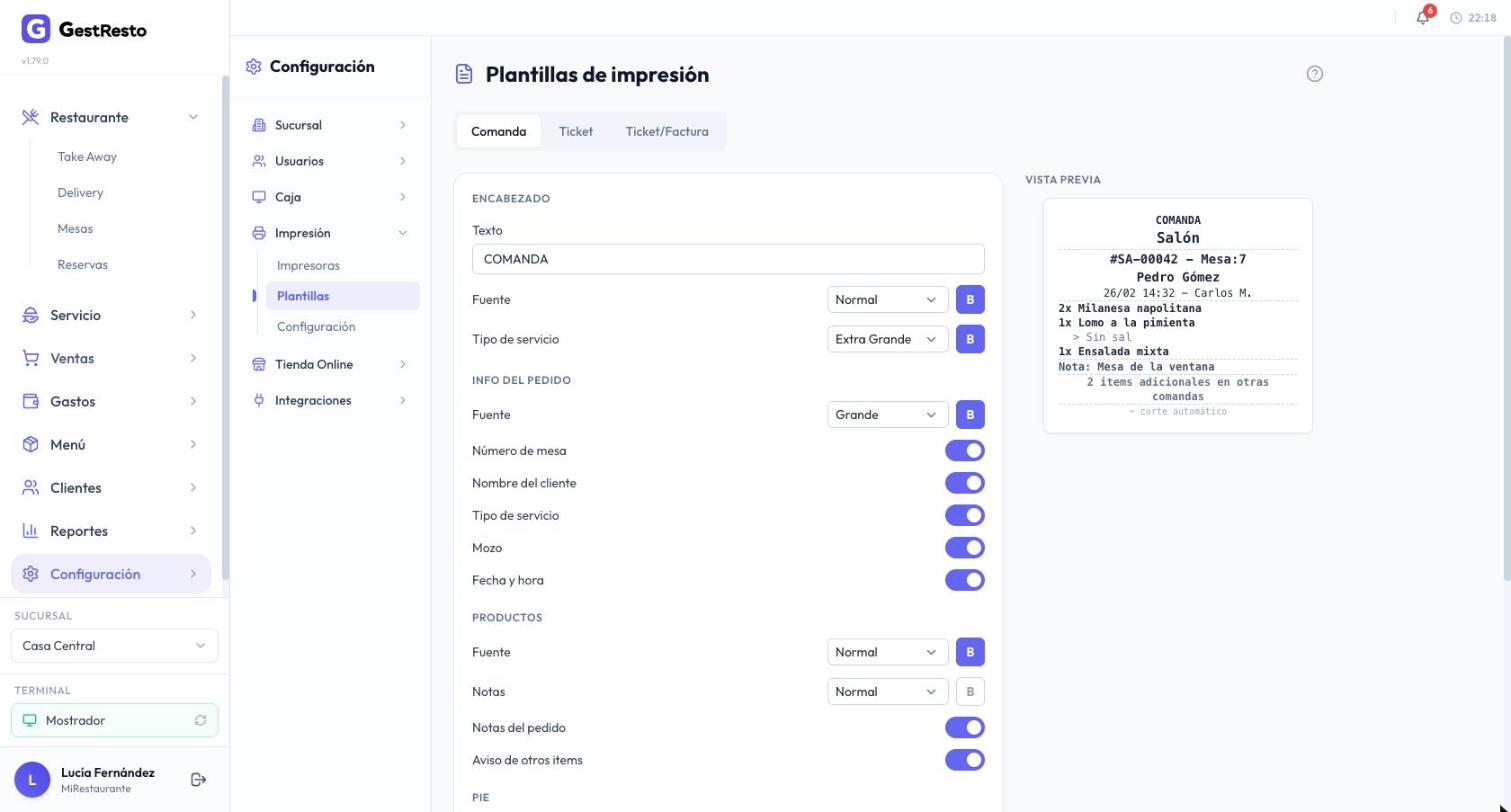
Para la cocina suele servir el tipo de servicio y el número de mesa en letra grande: es lo primero que se busca con el papel en la mano.
10. Problemas frecuentes
La terminal aparece desconectada
- Fijate que la PC esté prendida y con internet.
- Buscá el ícono de GestResto en la bandeja de Windows, al lado del reloj. Al tocarlo muestra el estado de la conexión y cuántos trabajos imprimió hoy.
- Si no está, reiniciá la PC: el agente arranca solo con Windows. Si tampoco aparece, volvé a ejecutar el instalador y elegí Reinstalar.
La impresora no aparece en la lista
- Tiene que estar instalada en Windows: si no figura en Impresoras y escáneres, el agente tampoco la ve. Instalá primero el driver del fabricante.
- Con la impresora prendida y conectada, tocá Refrescar.
- Si es de red, no va a aparecer en la lista: se carga con IP / Red.
La comanda no sale
- Mirá que la terminal de esa impresora esté Conectada. Si la impresora es de red, la PC de la terminal tiene que estar prendida igual: es la que le manda el papel.
- Probá la impresora con el ícono de impresión de prueba.
- Revisá la impresora del producto o de su categoría. Si apunta a una impresora que ya no está, sacala y dejá que caiga en la de la terminal o en la principal.
Sale todo por la misma impresora
Es la principal haciendo su trabajo: ningún producto ni categoría tiene impresora asignada, y la terminal no tiene salida de comandas. Asignalas como en el paso 6.
Cambié de computadora
Instalá el agente en la PC nueva con la misma clave de la terminal (la ves con el ojo en su tarjeta) y desinstalalo de la vieja. Las impresoras y las salidas quedan como estaban; si la impresora es USB, fijate que en la PC nueva tenga el mismo nombre en Windows.