Instalar el agente de impresión en Windows
Son cinco minutos por PC. Lo único que confunde es un aviso de Windows que parece un error y no lo es: está explicado en el paso 3.
1. Antes de empezar
- Una PC con Windows y conexión a internet.
- Las impresoras USB instaladas en Windows (que aparezcan en Impresoras y escáneres). Las de red no necesitan nada en la PC.
- La clave de la terminal, que se copia al crearla en Configuración → Impresión → Impresoras. Si todavía no la creaste, mirá Crear la terminal.
2. Descargar el instalador
Desde esa misma PC, entrá al panel, andá a Configuración → Impresión →
Impresoras y tocá Descargar Agente. Baja un archivo llamado
GestResto-PrintAgent-Setup-…exe, siempre en su última versión. Abrilo.
3. El aviso de Windows
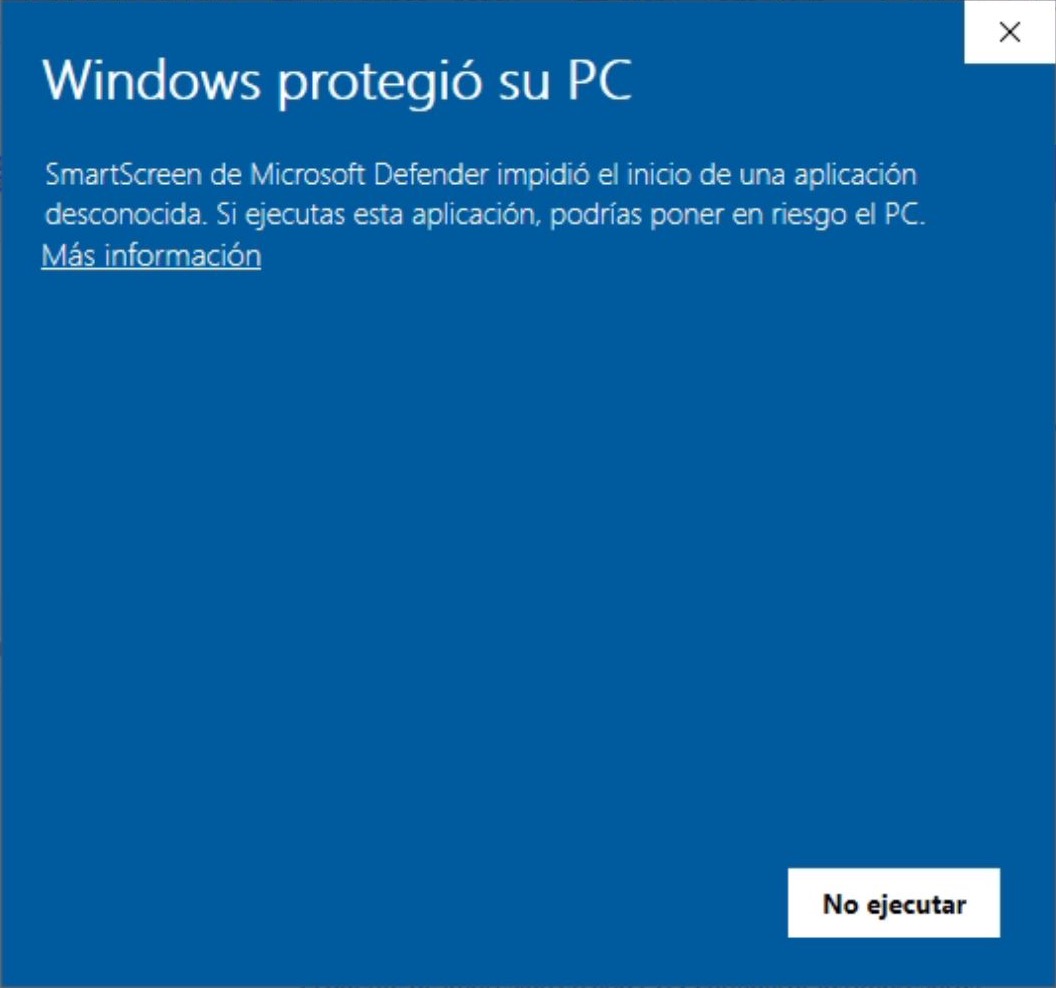
Windows muestra una pantalla azul que dice «Windows protegió su PC». Aparece con cualquier programa que no se baja todos los días de la tienda de Microsoft; no significa que el archivo tenga un problema. Lo que confunde es que el único botón a la vista es No ejecutar.
- Tocá «Más información»
Es el texto subrayado debajo del mensaje.
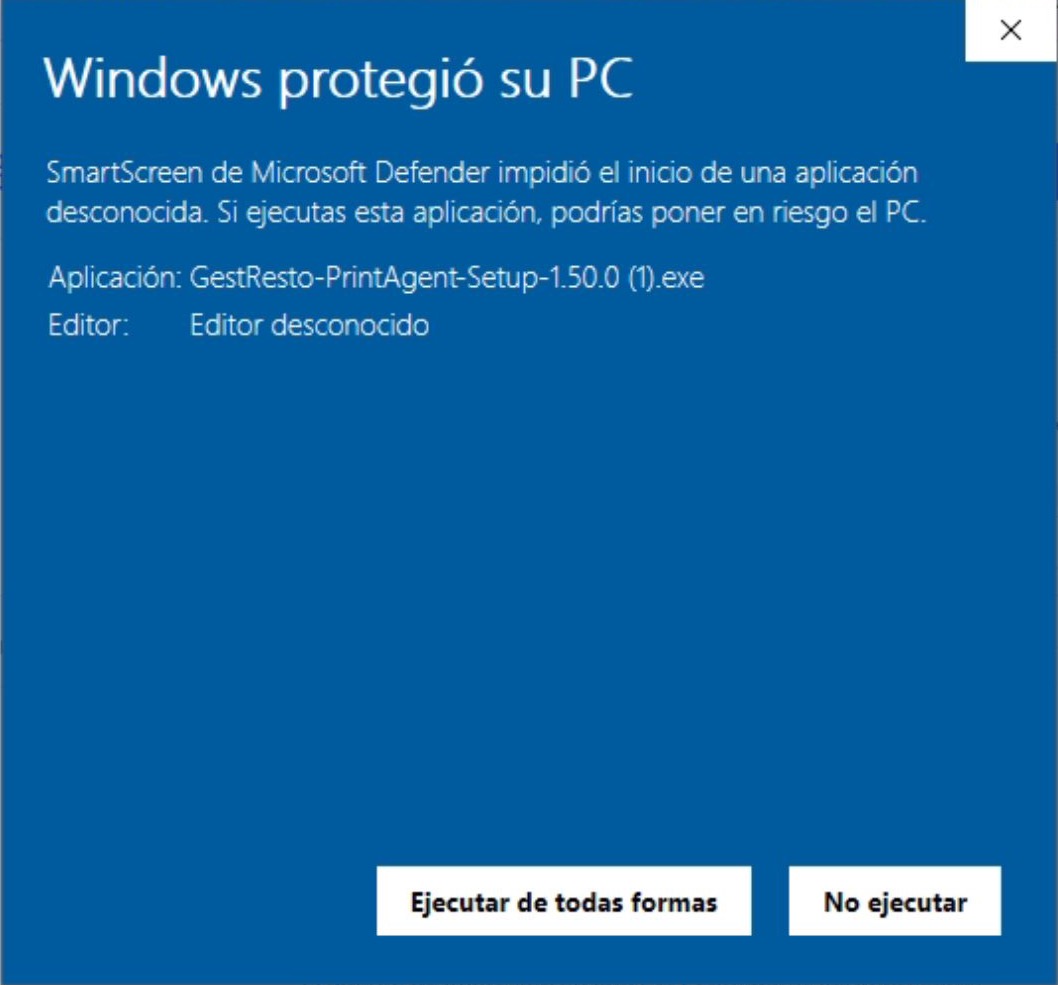
- Tocá «Ejecutar de todas formas»
Ahora aparece el nombre del archivo —tiene que decir
GestResto-PrintAgent-Setup— y un segundo botón.
- Confirmá con «Sí»
Windows pregunta si permitís que la aplicación haga cambios en el dispositivo. Hace falta porque el agente se instala como un servicio que arranca solo con la PC.
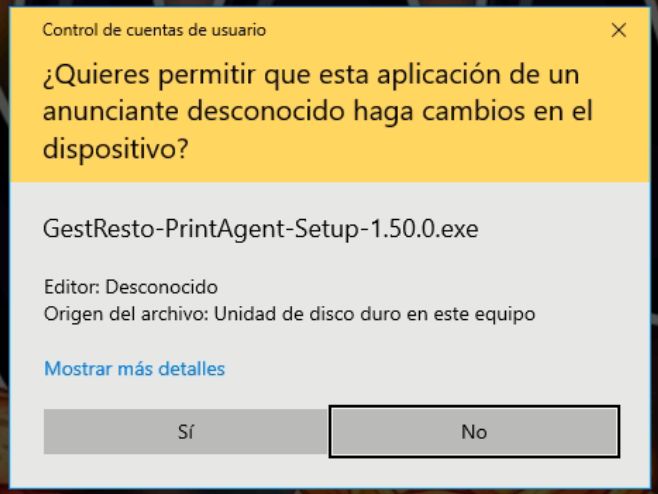
Si la PC es de un usuario sin permisos de administrador, esta ventana pide la contraseña de un administrador. Es de Windows, no de GestResto.
4. El asistente de instalación
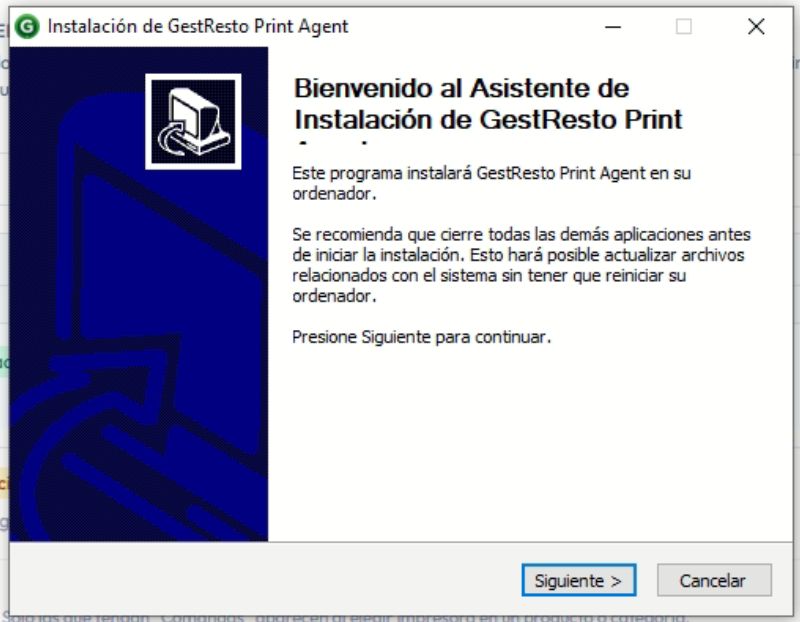
- Bienvenida
Tocá Siguiente.
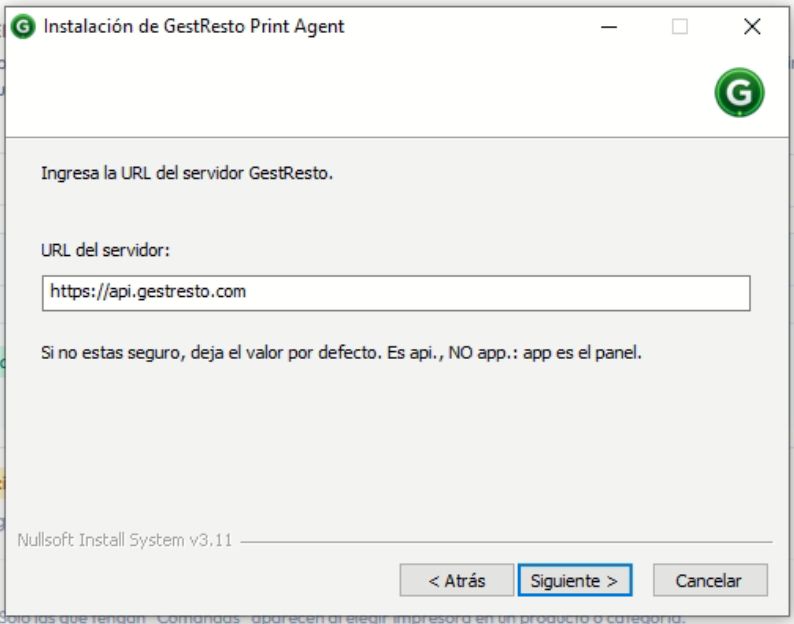
- URL del servidor
Ya viene escrita:
https://api.gestresto.com. Dejala así y tocá Siguiente. Ojo que es api. y no app. — la de «app» es la del panel y con esa el agente no conecta.
- Clave del terminal
Pegá la clave que copiaste del panel (Ctrl+V) y seguí. Es obligatoria: sin ella el asistente no avanza. Es un código largo con guiones, del tipo
840536aa-ebc8-4843-…. Si la perdiste, se vuelve a ver desde la tarjeta de la terminal, con el ícono del ojo. - Terminar
El asistente copia los archivos, registra el servicio y lo arranca. Tocá Terminar. No hace falta reiniciar la PC.
5. Comprobar que quedó andando
- En el panel, la tarjeta de la terminal pasa a Conectado en unos segundos y muestra la versión del agente.
- En la PC, aparece el ícono de GestResto en la bandeja de Windows, al lado del reloj (a veces escondido detrás de la flechita ^). Tocándolo ves el estado de la conexión y cuántos trabajos imprimió hoy.
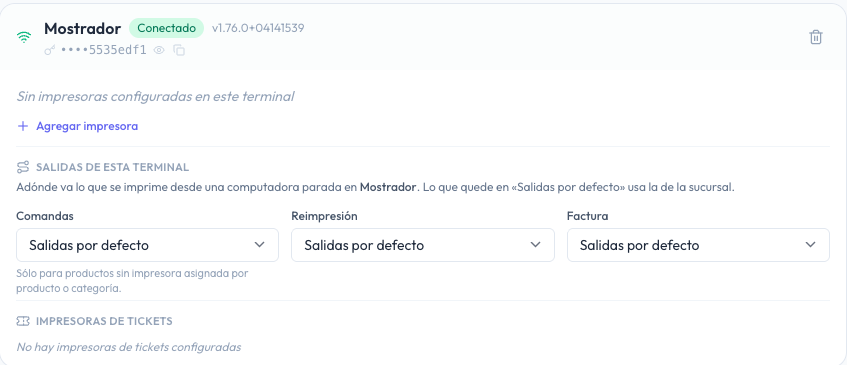
Listo: seguí con Agregar las impresoras. El agente arranca solo cada vez que se prende la PC; no hay que abrir nada.
Si en la bandeja tocás Salir, se cierra sólo el ícono: el servicio sigue imprimiendo igual.
6. Actualizar o desinstalar
El agente no se actualiza solo. Cuando haya una versión nueva, bajala con Descargar Agente y ejecutala igual que la primera vez. Como ya hay uno instalado, el asistente te ofrece tres caminos:
- Actualizar (recomendado) — reemplaza el programa y conserva la configuración. No hay que volver a pegar la clave.
- Reinstalar — vuelve a pedir la URL y la clave. Sirve si esa PC pasa a ser otra terminal, o de otra sucursal.
- Desinstalar — lo saca de la PC.
También se desinstala como cualquier programa, desde Configuración de Windows → Aplicaciones. Al final pregunta si querés borrar la configuración guardada: decí que sí si esa PC no va a imprimir más.