Mozos y mesas asignadas
Cada mesa tiene su mozo. Al abrirla, el pedido ya sabe quién la atiende: sale en la comanda, en la pantalla de cocina y en el reporte de propinas, y cuando la cocina termina un plato, le llega el aviso al celular.
Incluido en los planes Completo y Pro. Ver planes
1. Cargar los mozos
Entrá a Configuración → Sucursal → Mesas y Salones y abrí la pestaña Mozos. Con Agregar elegís un usuario de la sucursal (al lado del nombre se ve su rol, para no confundir a dos personas que se llaman igual) y le asignás:
- Salones enteros — todas las mesas de ese salón.
- Grupos de mesas — un conjunto con nombre, como «Ventana» (ver abajo).
- Mesas sueltas — mesa por mesa.
- Turnos — en cuáles trabaja. Si no marcás ninguno, atiende en todos. Los turnos y sus horarios se cargan en Configuración → Turnos.
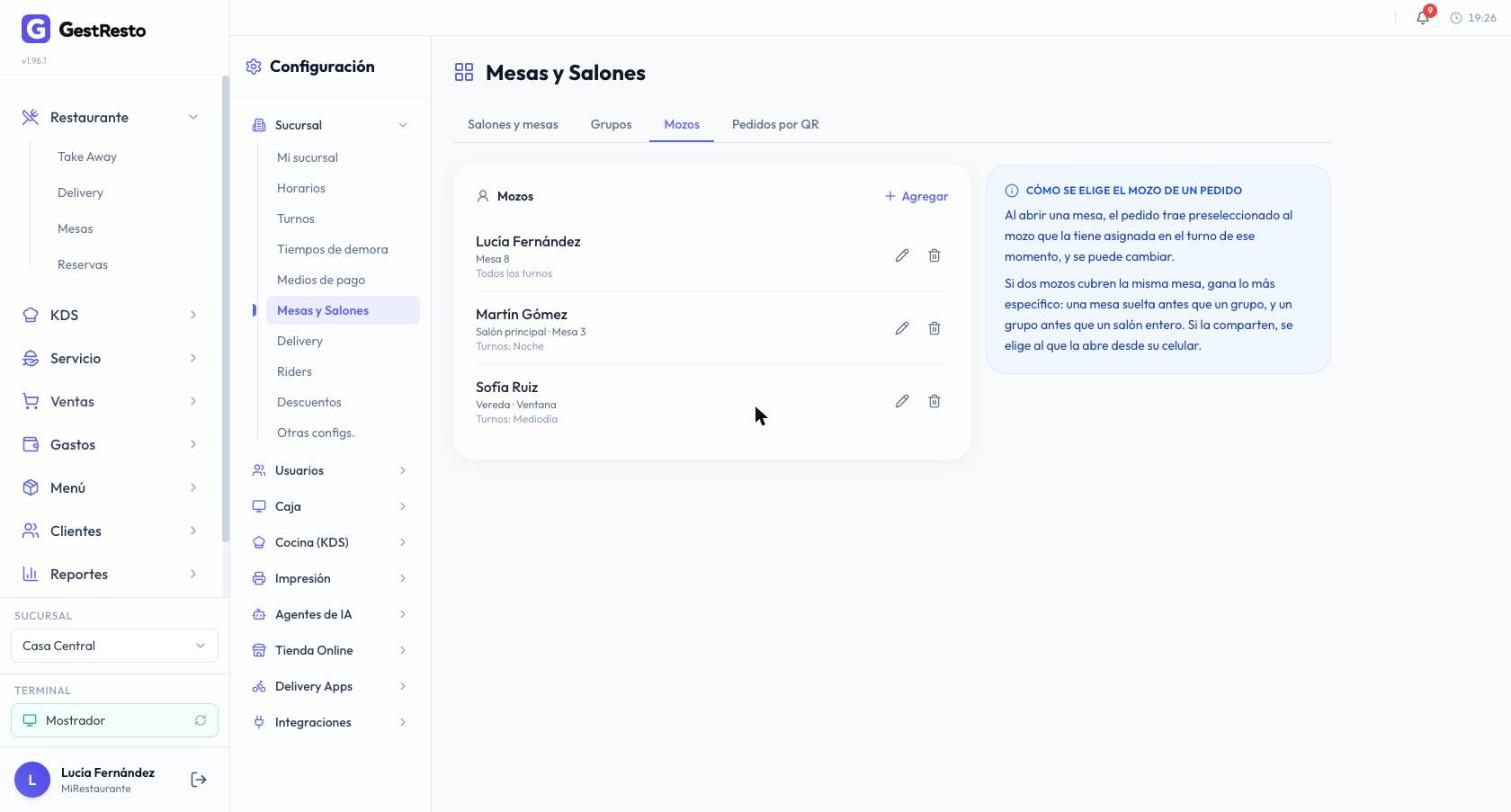
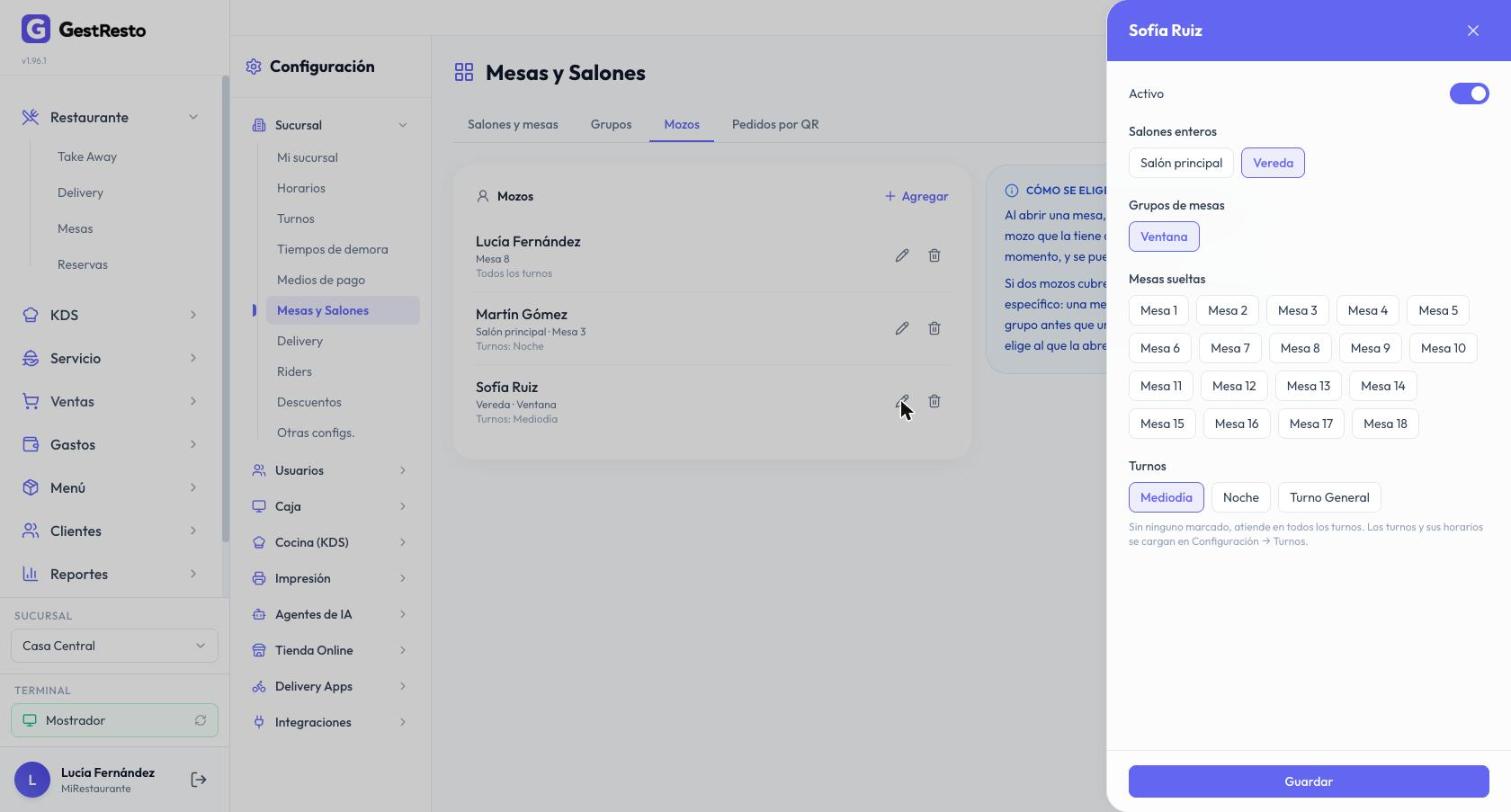
Si alguien deja de trabajar un tiempo, apagá Activo en vez de quitarlo: sus mesas vuelven a quedar libres de mozo y no perdés lo que tenía asignado.
2. Grupos de mesas
En la pestaña Grupos juntás mesas que atiende la misma persona aunque estén en salones distintos, o una parte de un salón: «Ventana», «Barra», «Patio del fondo». Le das un nombre, marcás las mesas y después, en Mozos, asignás el grupo entero.
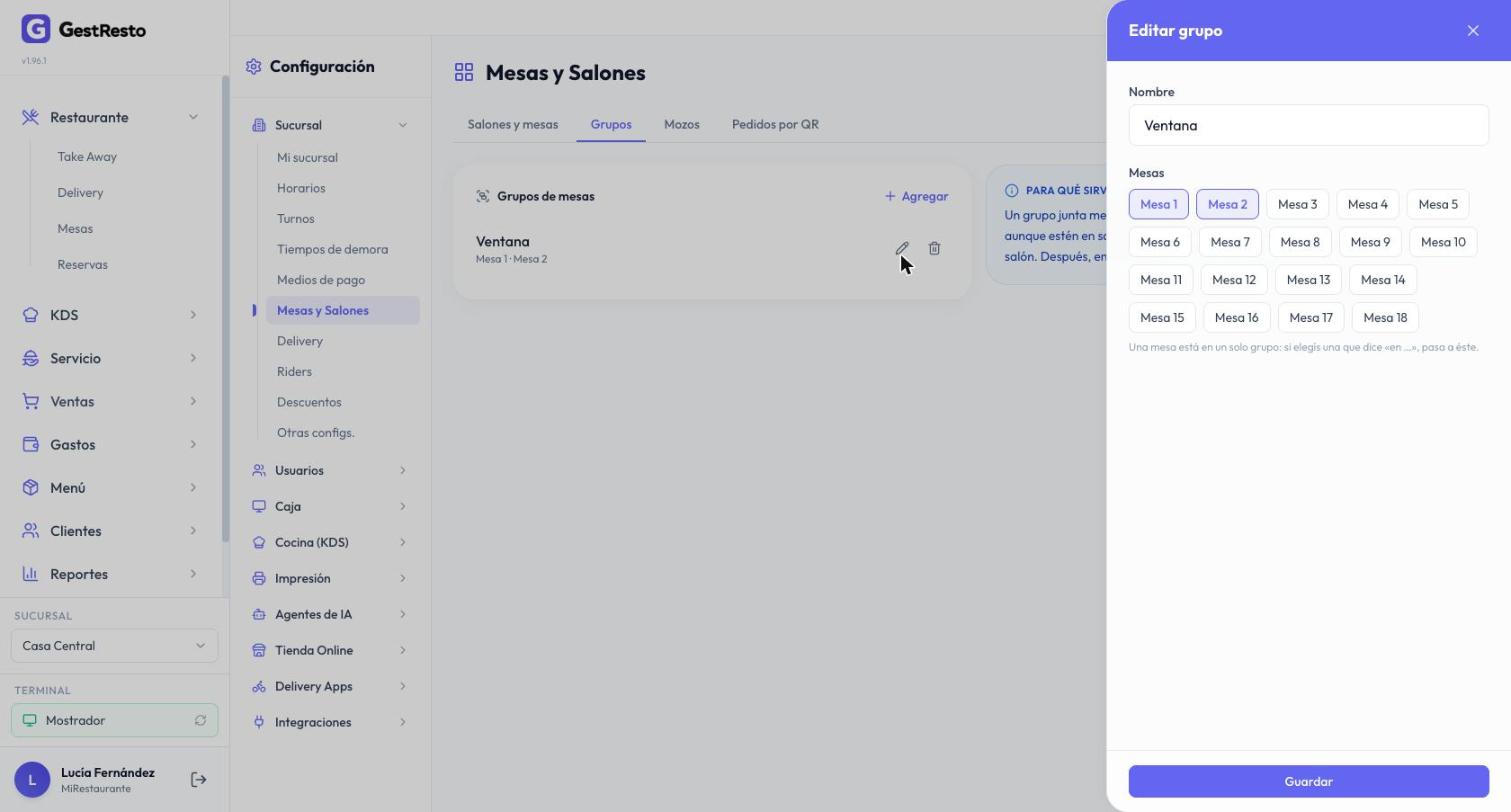
Una mesa está en un solo grupo. Si marcás una que ya estaba en otro, aparece «en …» al lado y, al guardar, pasa a éste.
3. Quién atiende cada mesa
Para cada mesa, GestResto mira los mozos que la tienen asignada en el turno de ese momento:
- Gana lo más específico. Una mesa suelta le gana a un grupo, y un grupo a un salón entero. Así podés darle todo el salón a Martín y la mesa 8 a Lucía.
- Si dos la comparten (por ejemplo, los dos tienen el mismo salón), se elige al que la abre desde su celular.
- Si nadie la cubre en ese turno, el pedido queda sin mozo, y se puede elegir a mano.
4. El mozo en el pedido
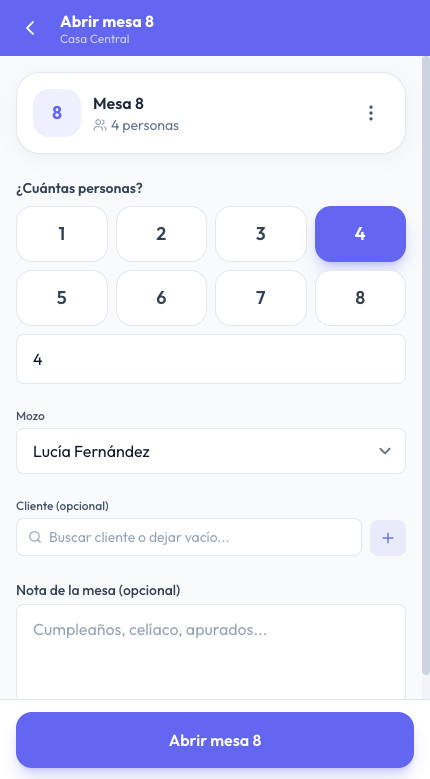
Al abrir una mesa desde Restaurante → Mesas, el campo Mozo ya viene con el que le toca. Se puede cambiar por cualquier mozo de la sucursal (no hace falta que tenga esa mesa ni que esté en su turno): lo automático es sólo para ahorrarte el paso.
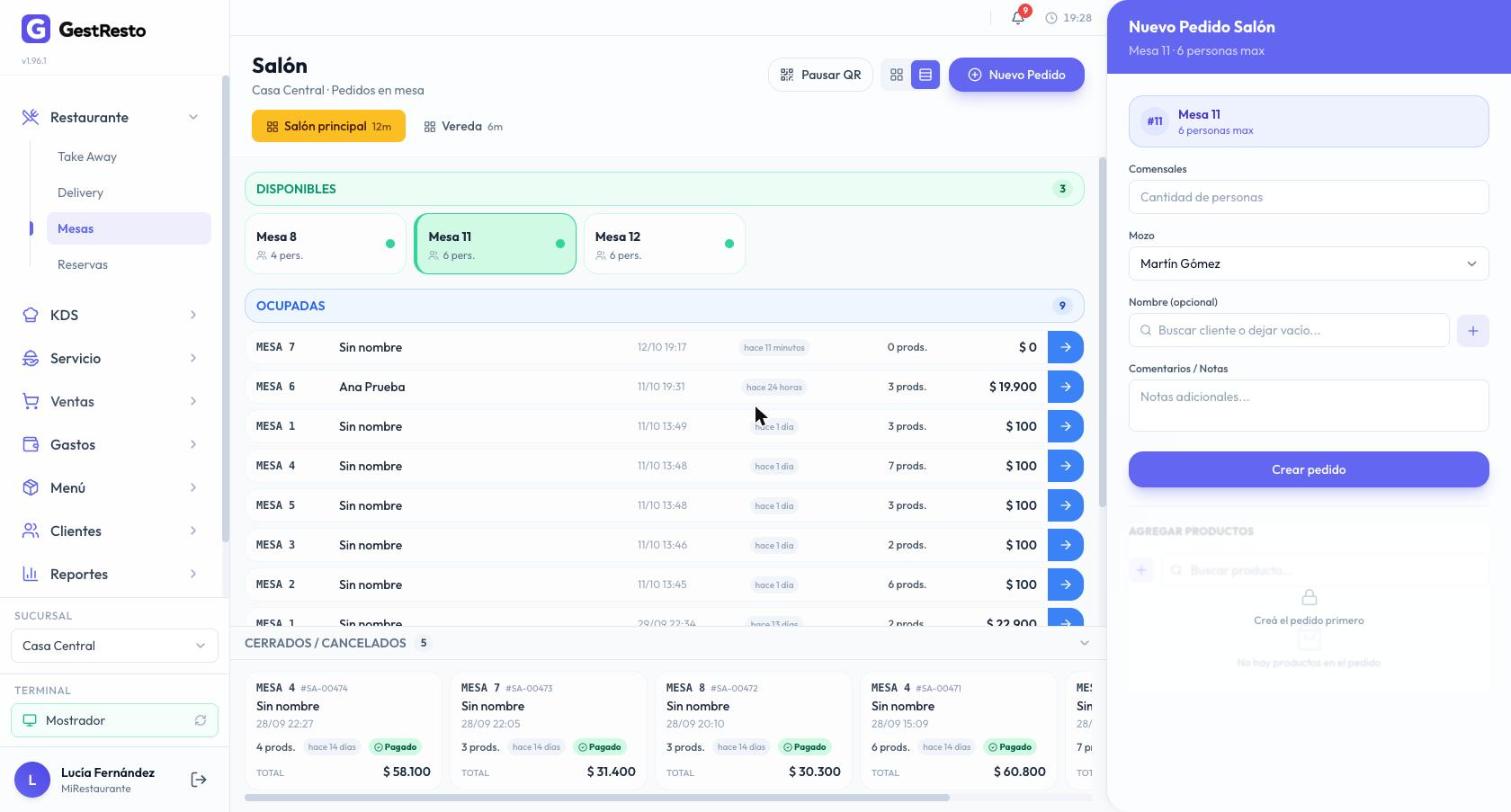
Con la mesa ya abierta, el mozo se cambia desde el detalle del pedido, en la tarjeta de la mesa: sirve para el cambio de turno. El nombre del mozo es el que sale en la comanda, en la pantalla de cocina y en propinas por mozo.
5. En el celular del mozo
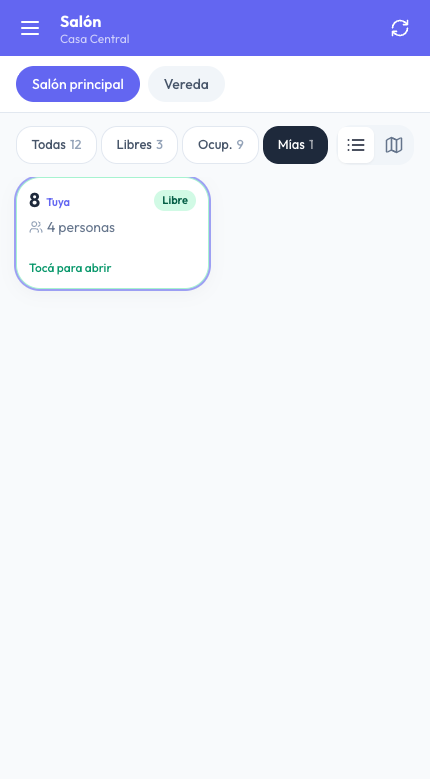
En el POS Móvil, las mesas que el mozo tiene en el turno aparecen remarcadas y con la palabra Tuya. El filtro Mías deja sólo ésas, para revisar de un vistazo que lo asignado esté bien. Al abrir una mesa, su mozo ya viene elegido.
6. El aviso de plato listo
Cuando la cocina marca Listo algo de una mesa (en el monitor, la PC o el celular de cocina), arriba del POS Móvil aparece el aviso: la mesa, los platos y hace cuánto salieron.
- Los tuyos van primero, en verde y con la palabra Tuyo, y son los únicos que suenan y vibran al llegar. Un pedido sin mozo le suena a todos.
- Los de otros mozos también se ven, más abajo y sin sonido, con el nombre del mozo: si está ocupado, cualquiera lo puede llevar.
- Lo llevé saca el aviso de todos los celulares. Si la cocina lo recupera (porque lo marcó listo por error), también desaparece.
- Cada estación avisa por separado: lo de la barra no espera a lo de la cocina.
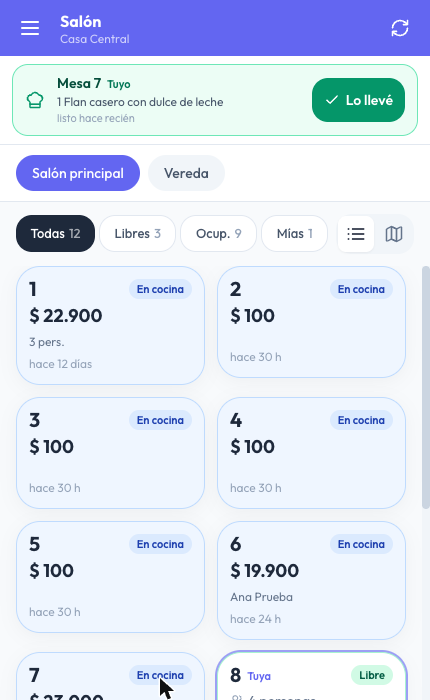
El aviso llega con el celular desbloqueado y la pantalla del POS abierta. Si el celular estaba bloqueado, lo ves apenas volvés a la pantalla: lo que siga esperando aparece ahí.
7. Cuando la mesa llama
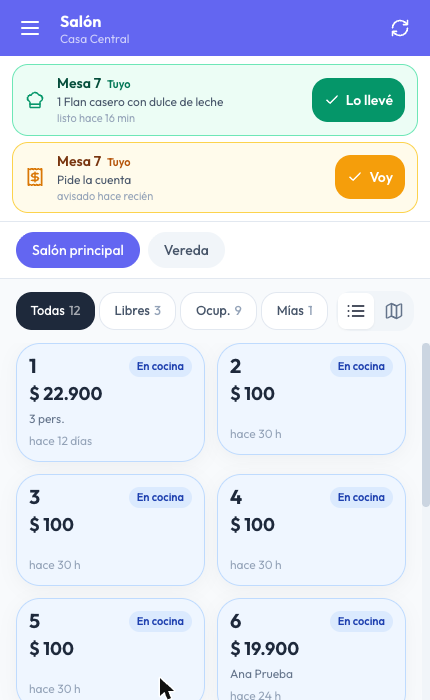
Los llamados del QR («llama al mozo», «pide la cuenta») llegan siempre al panel. Si la mesa tiene mozo, en el aviso del panel aparece Avisar a … con su nombre: al tocarlo, al mozo le llega al celular en ámbar, con un botón Voy.
Voy lo marca atendido, igual que Atendido en el panel, y desaparece de todas las pantallas. Si lo atienden desde el panel, también se va del celular.
8. Pasar mis mesas
Para el cambio de turno: en el POS Móvil, abrí el menú (☰) y tocá Pasar mis mesas. Elegís a quién y todas tus mesas abiertas pasan a ese mozo, con sus pedidos: desde ahí los avisos y las propinas son suyos. Las mesas que ya se cobraron no cambian.
9. Ventas y propinas por mozo
En Reportes → Propinas, la tabla Por mozo muestra lo que vendió y lo que dejaron de propina en los pedidos de cada uno. Cuenta el mozo asignado al pedido; los pedidos sin mozo (mostrador, o anteriores a cargar los mozos) quedan a nombre de quien los cargó. Filtrar el reporte por un usuario muestra lo que atendió ese usuario con el mismo criterio.