Pedidos desde la mesa por QR
Cada mesa tiene su propio QR. El cliente lo escanea con la cámara del celular, sin instalar nada, ve tu carta y pide: el pedido llega al panel con el número de mesa. Desde el mismo celular puede llamar al mozo, pedir la cuenta y, si querés, pagar con MercadoPago.
Incluido en el plan Pro. Ver planes
1. Qué es
Es tu tienda online, en modo mesa: la misma carta, con fotos y precios al día, pero sin envío ni retiro. Arriba dice a qué mesa va el pedido, y lo que el cliente pide va a la cuenta de esa mesa:
- Si la mesa está libre, el pedido la abre, como si la hubiera abierto el mozo.
- Si la mesa ya tiene un pedido (lo abrió el mozo, o pidió otro de la mesa), lo nuevo se suma a ese pedido como una vuelta más. A la cocina va sólo lo nuevo.
Se puede pedir mientras haya un turno abierto en la sucursal. Sin turno, el QR muestra la carta pero no deja pedir. No depende de que la tienda online esté prendida ni de su horario.
2. Prenderlo y configurarlo
En Configuración → Mesas y Salones, la sección Pedidos por QR. Viene apagada: con el interruptor de arriba, el QR de las mesas pasa de mostrar sólo la carta a dejar pedir.
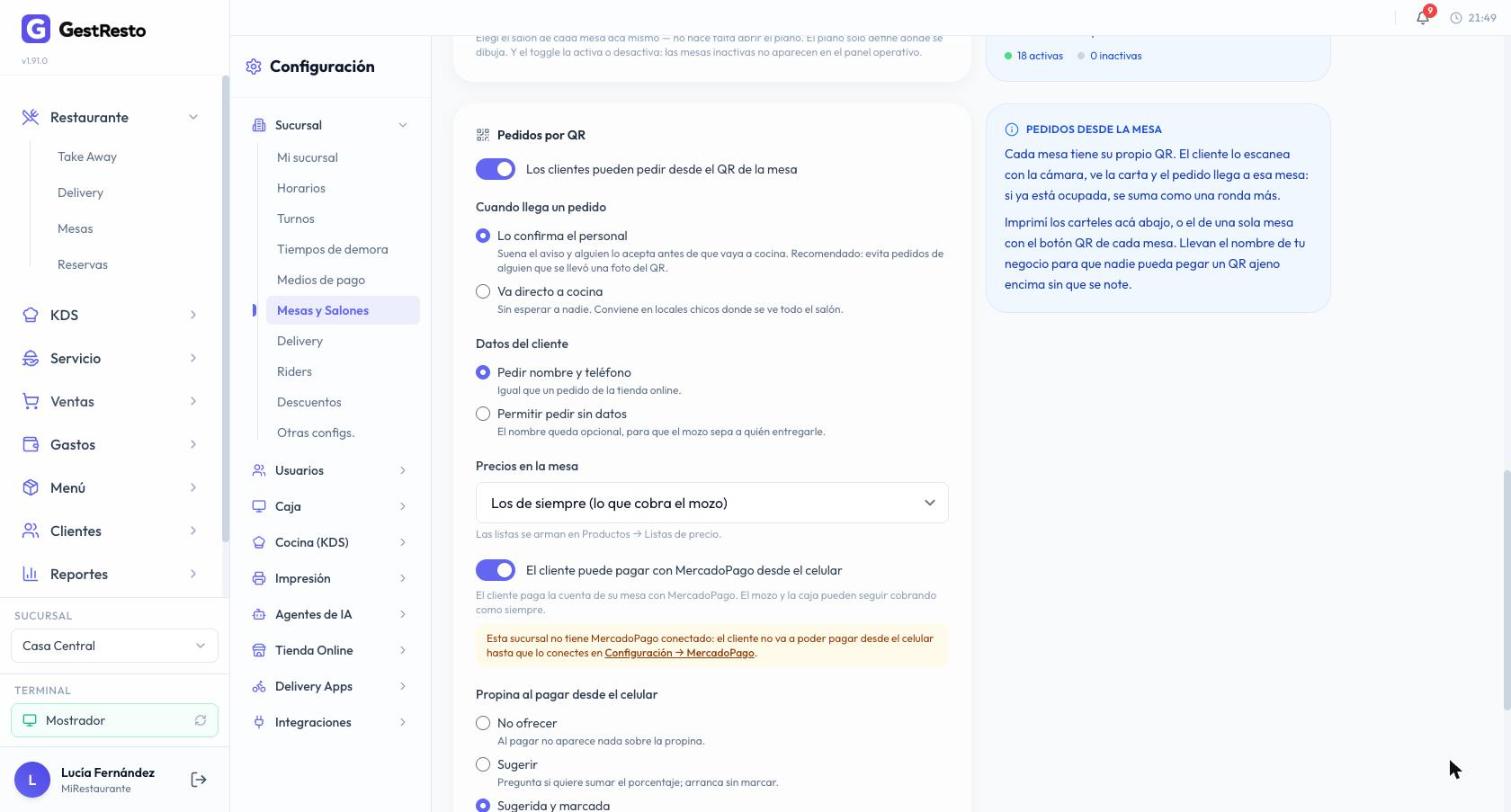
- Cuando llega un pedido: Lo confirma el personal (suena un aviso y alguien lo acepta antes de que vaya a cocina; es lo recomendado) o Va directo a cocina, para un local chico donde se ve todo el salón.
- Datos del cliente: nombre y teléfono como en la tienda online, o Permitir pedir sin datos (el nombre queda opcional, para que el mozo sepa a quién entregarle).
- Precios en la mesa: los de siempre, o una lista de precios propia para lo que se pide por QR (las listas se arman en Productos → Listas de precio).
- Pagar desde el celular y la propina: ver el punto 7.
3. El QR de cada mesa
En la misma pantalla, la lista de Mesas tiene un botón de QR en cada una. Se abre el QR de esa mesa para imprimir el cartel, descargarlo como imagen, copiar el link o probarlo como si fueras el cliente.
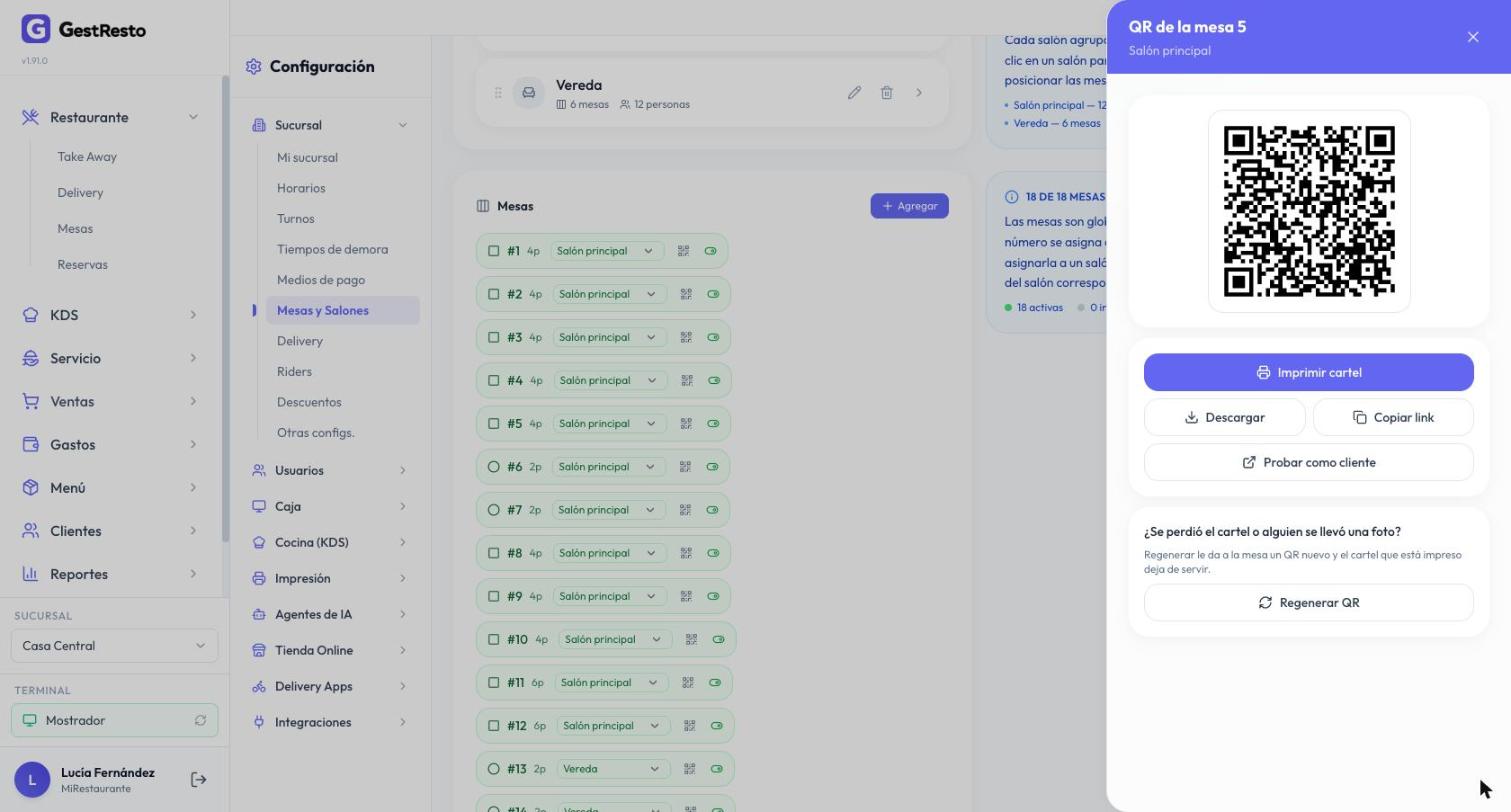
Para el salón entero, la sección Carteles con el QR imprime los de todas las mesas activas (o de un salón), cuatro por hoja A4, con el nombre y el logo de tu negocio y el número de mesa.
4. Lo que ve el cliente
Arriba de la carta, la franja con el número de mesa, los botones Llamar al mozo y Pedir la cuenta y, si la mesa ya está abierta, lo que lleva cargado.
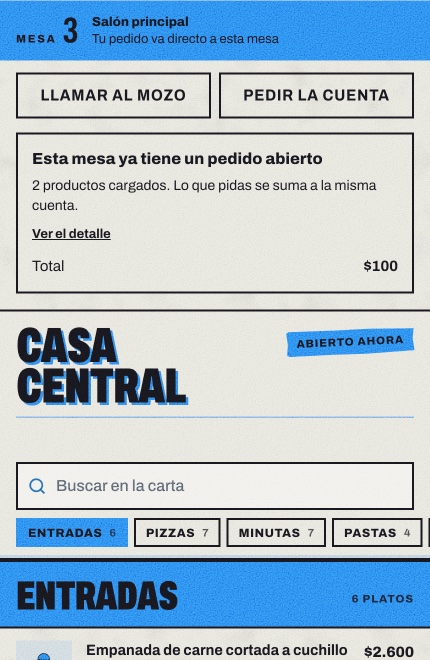
Elige de la carta como en la tienda online y, al hacer el pedido, deja sus datos (si los pedís) y una aclaración para la cocina. Si el local cobra desde el celular, también elige cuándo paga: después (al mozo, en la caja o desde el celular cuando quiera) o ahora, sólo lo que pidió en esta vuelta.
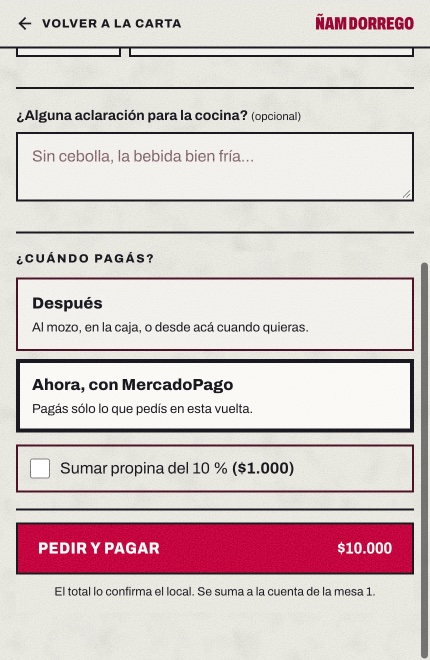
Después de mandarlo, la pantalla le dice que el local lo está confirmando y le avisa ahí mismo cuando entró a la cocina (o por qué no se pudo tomar). Si cierra la página y vuelve a escanear el QR, ve el pedido de su mesa.
Si la mesa ya tiene un pedido a nombre de alguien, el que escanea ve «¿Sos Lucía F•••?»: si contesta que sí, pide sin volver a dejar sus datos. El teléfono del cliente nunca se muestra.
5. Aceptar o rechazar un pedido
Con Lo confirma el personal, cada pedido suena y aparece abajo a la izquierda, en cualquier pantalla del panel donde estés: mostrador, delivery o salón. Dice la mesa, a qué pedido se suma si la mesa ya estaba abierta, quién lo pidió, los productos con sus notas y el total.
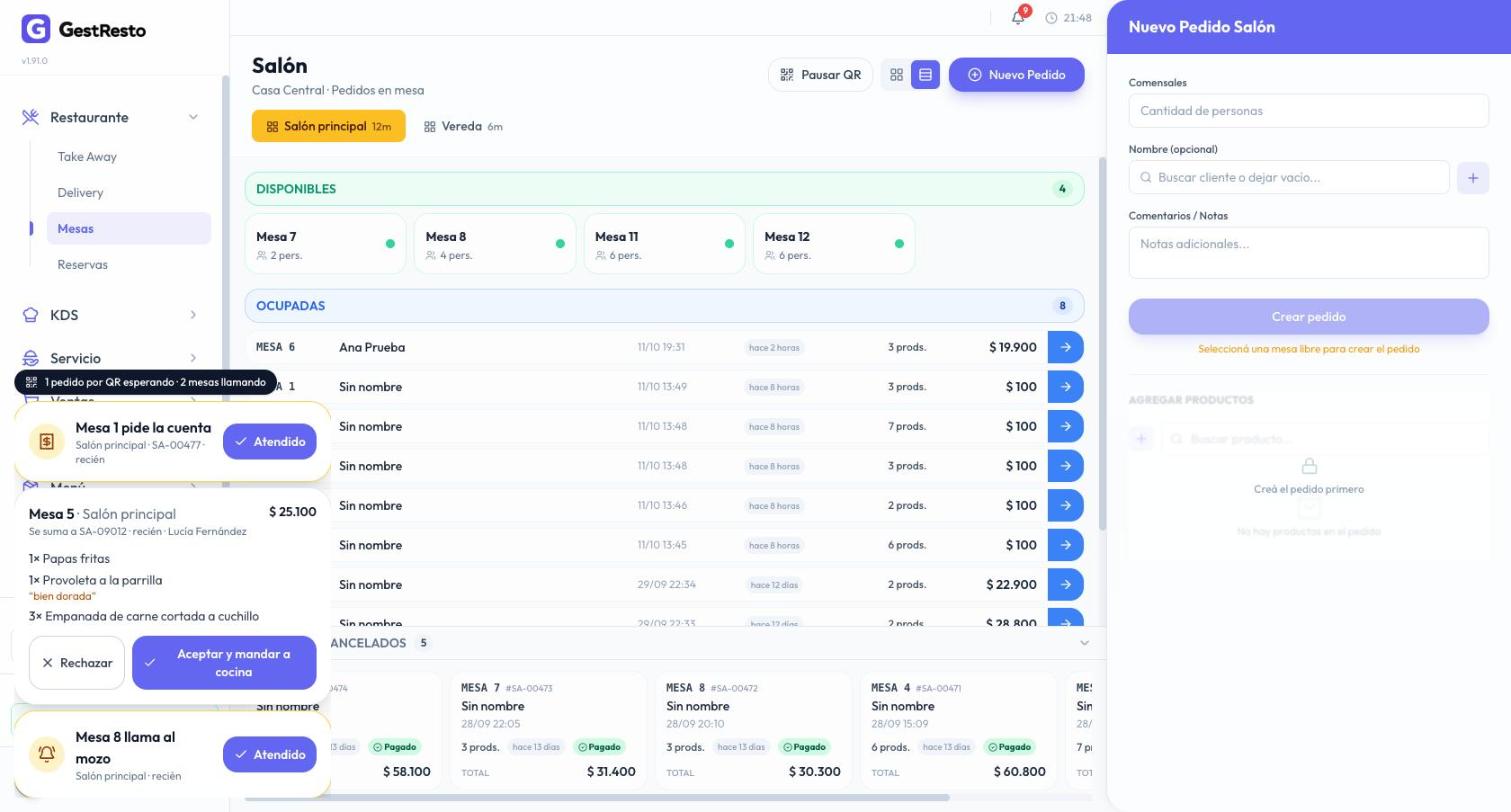
- Aceptar y mandar a cocina: abre la mesa o suma a su pedido, descuenta el stock y sale la comanda con lo nuevo. Si el pedido abrió la mesa, la comanda dice «Mesa 5 (QR)» y la pantalla de cocina lo marca como pedido de QR.
- Rechazar: podés escribir un motivo («no hay más provoleta») y el cliente lo lee en su celular. No queda nada cargado.
Mientras espera, el pedido no toca el stock ni imprime nada. Cuando alguien lo resuelve en una terminal, desaparece de todas las demás.
6. Llamar al mozo y pedir la cuenta
Cuando el cliente toca Llamar al mozo o Pedir la cuenta, suena el mismo aviso y aparece en la misma lista: «Mesa 8 llama al mozo», «Mesa 1 pide la cuenta» (con el número de pedido). Cuando vas, tocá Atendido y sale de la lista en todas las terminales.
- Si el cliente toca el botón varias veces, es un solo aviso: no vuelve a sonar hasta que lo marques atendido.
- Pedir la cuenta aparece sólo si la mesa tiene un pedido abierto.
- Se puede llamar al mozo aunque los pedidos por QR estén en pausa (ver el punto 8).
7. Pagar desde el celular
Con El cliente puede pagar con MercadoPago desde el celular prendido (y MercadoPago conectado en la sucursal), el cliente ve Pagar la cuenta con lo que falta pagar de la mesa. Lo que paga queda como un pago del pedido, igual que si cobrara el cajero: si después la mesa pide algo más, sólo queda por pagar la diferencia. El mozo y la caja pueden seguir cobrando como siempre.
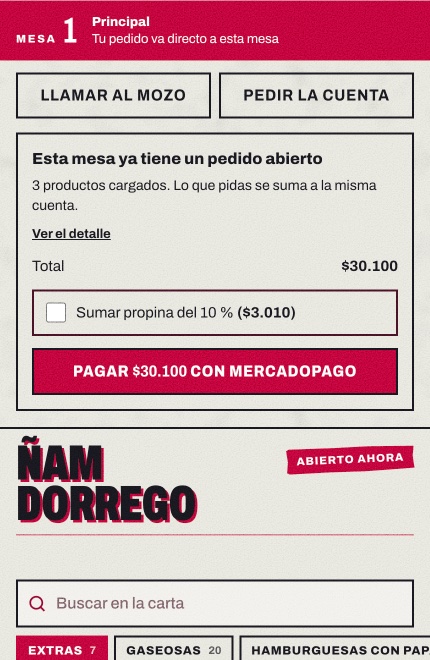
La propina tiene tres modos:
- No ofrecer: no aparece nada sobre la propina.
- Sugerir: pregunta si quiere sumar el porcentaje; arranca sin marcar.
- Sugerida y marcada: ya aparece sumada; el cliente la puede sacar con un toque.
La propina se cobra en el mismo pago y queda registrada como propina, con el resto de las de la caja (ver Propinas).
8. Pausar en un pico
Si la cocina no da abasto, en la pantalla del Salón tocá Pausar QR y elegí por cuánto: 15 minutos, 30 minutos o 1 hora.
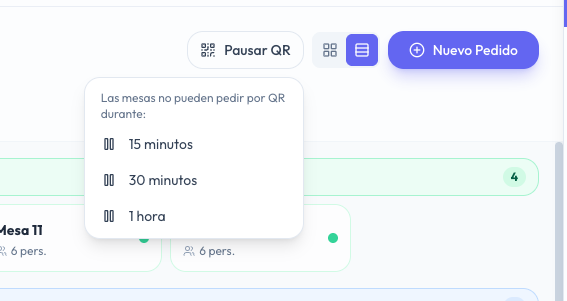
Mientras dura, el salón muestra hasta qué hora está en pausa. Vuelve sola; si querés abrir antes, tocá Reanudar.

En la pausa, el cliente ve la carta y un aviso de que los pedidos desde la mesa están pausados por unos minutos, pero puede llamar al mozo y pedir la cuenta.
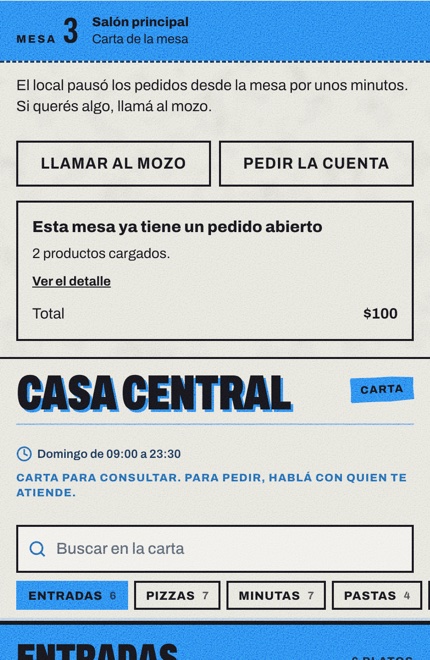
La pausa la pone cualquiera con permiso para operar el salón, sin entrar a Configuración. Para dejar de recibir pedidos por QR sin límite de tiempo, apagalos en Configuración → Mesas y Salones.
9. Si alguien se lleva una foto del QR
El QR de una mesa se puede fotografiar y usar desde afuera del local. Por eso:
- Con Lo confirma el personal, nada va a cocina sin que alguien del local lo acepte.
- Una mesa puede tener hasta tres pedidos esperando confirmación; más, no.
- Si un cartel se perdió o sospechás de una foto, abrí el QR de esa mesa y tocá Regenerar QR: la mesa recibe un código nuevo y el cartel viejo deja de servir. Imprimí el nuevo.