Tu carta: productos, categorías, opciones y combos
La carta se carga una vez y sirve para todo: el mostrador, el salón, la tienda online, la carta QR y el bot de WhatsApp leen los mismos productos.
Incluido en todos los planes. Ver planes
1. La lista de productos
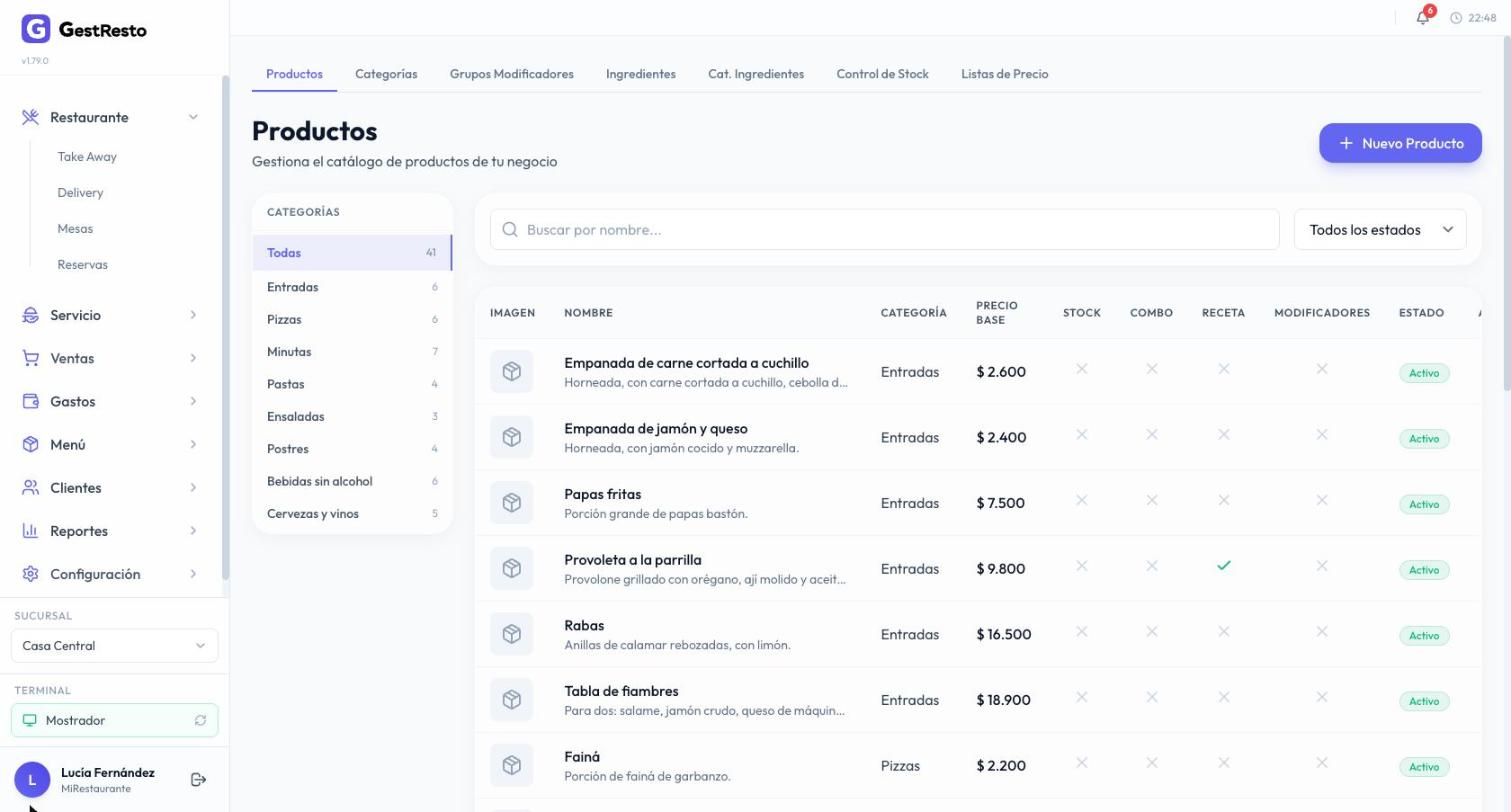
En Menú → Productos están todos, filtrables por categoría y por estado. Cada fila dice de un vistazo si el producto lleva stock, si es combo, si tiene receta y si tiene opciones. Arriba, las pestañas llevan a categorías, grupos modificadores, ingredientes y control de stock.
2. Cargar un producto
Tocá Nuevo Producto. Lo mínimo es el nombre, la categoría y el precio final (con impuestos incluidos, que es el que ve el cliente). Lo demás suma:
- Descripción — la que se lee en la tienda y en la carta QR. Contá qué trae: «muzzarella, rúcula fresca y jamón crudo» vende más que «pizza especial».
- Imagen — JPG, PNG o WebP de hasta 5 MB.
- Alérgenos, separados por coma.
- Descuento — un porcentaje fijo sobre el precio, para una promo del producto.
- Costo de producción y tasa de IVA. Si el producto tiene receta, el costo sale solo de sus ingredientes.
- SKU y código de barras, si los usás.
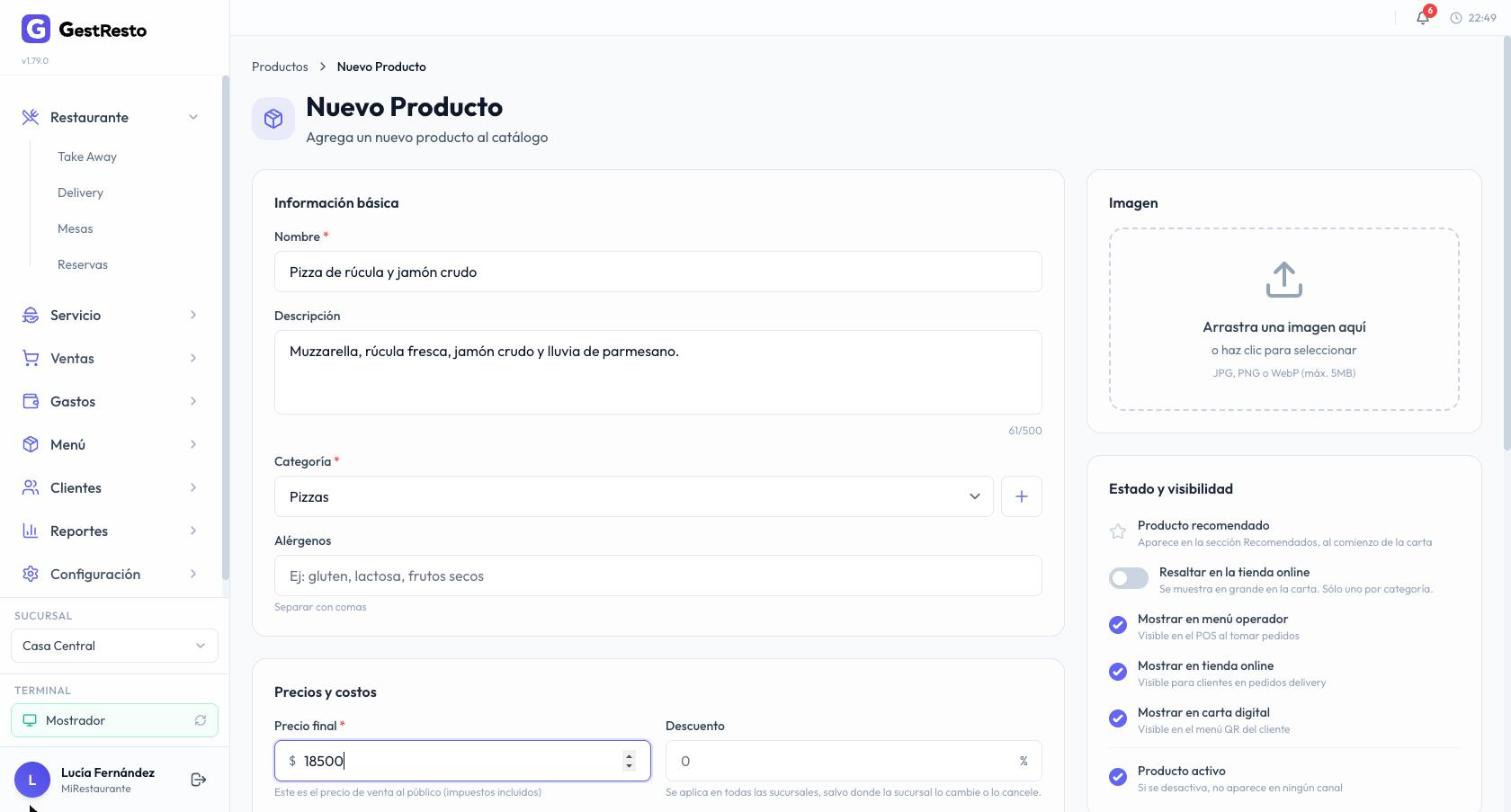
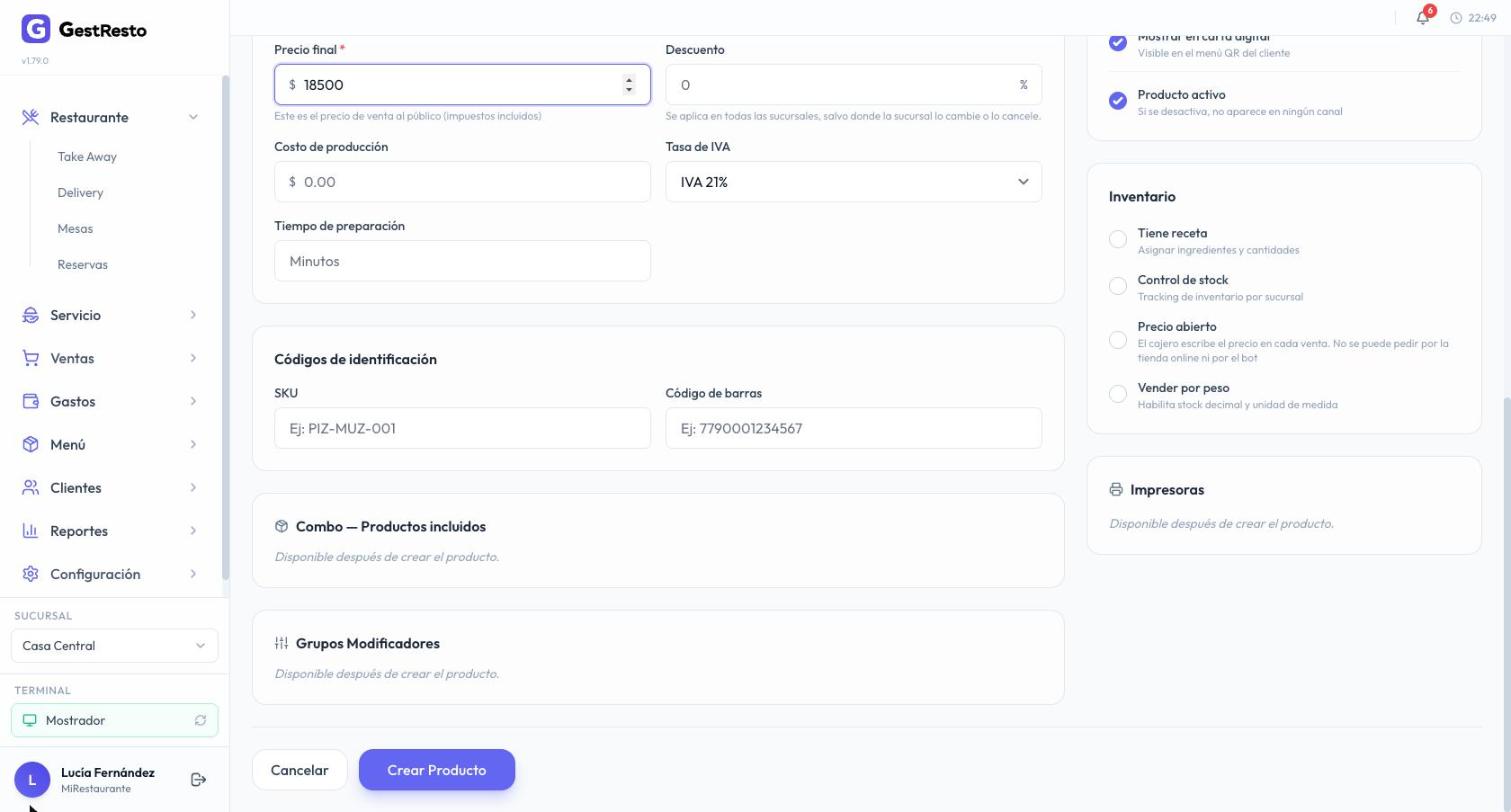
Al final, Crear Producto. Hay secciones —impresoras, receta, combo y grupos modificadores— que dicen Disponible después de crear el producto: se completan editándolo, apenas lo guardás.
3. Dónde se ve
En Estado y visibilidad decidís en qué canales aparece:
- Mostrar en menú operador — en el mostrador, el salón y el POS Móvil.
- Mostrar en tienda online — en la tienda donde el cliente pide.
- Mostrar en carta digital — en la carta QR de las mesas.
- Producto recomendado — aparece arriba de todo, en «Recomendados», y Resaltar en la tienda online lo muestra en grande (uno por categoría).
- Producto activo — apagado, no aparece en ningún lado. Sirve para lo de temporada: no hace falta borrarlo.
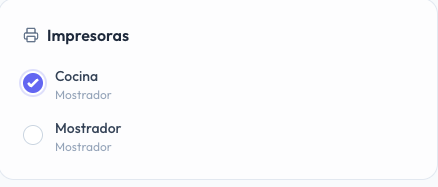
Y en Impresoras elegís por dónde sale su comanda: la pizza a la cocina, el trago a la barra. Si no elegís, usa la de su categoría o la principal (cómo se decide).
4. Categorías
En la pestaña Categorías, Nueva Categoría. Se puede armar una subcategoría (Bebidas → Cervezas) eligiendo una categoría padre; hasta dos niveles. Con Reordenar elegís el orden en que aparecen en la carta.
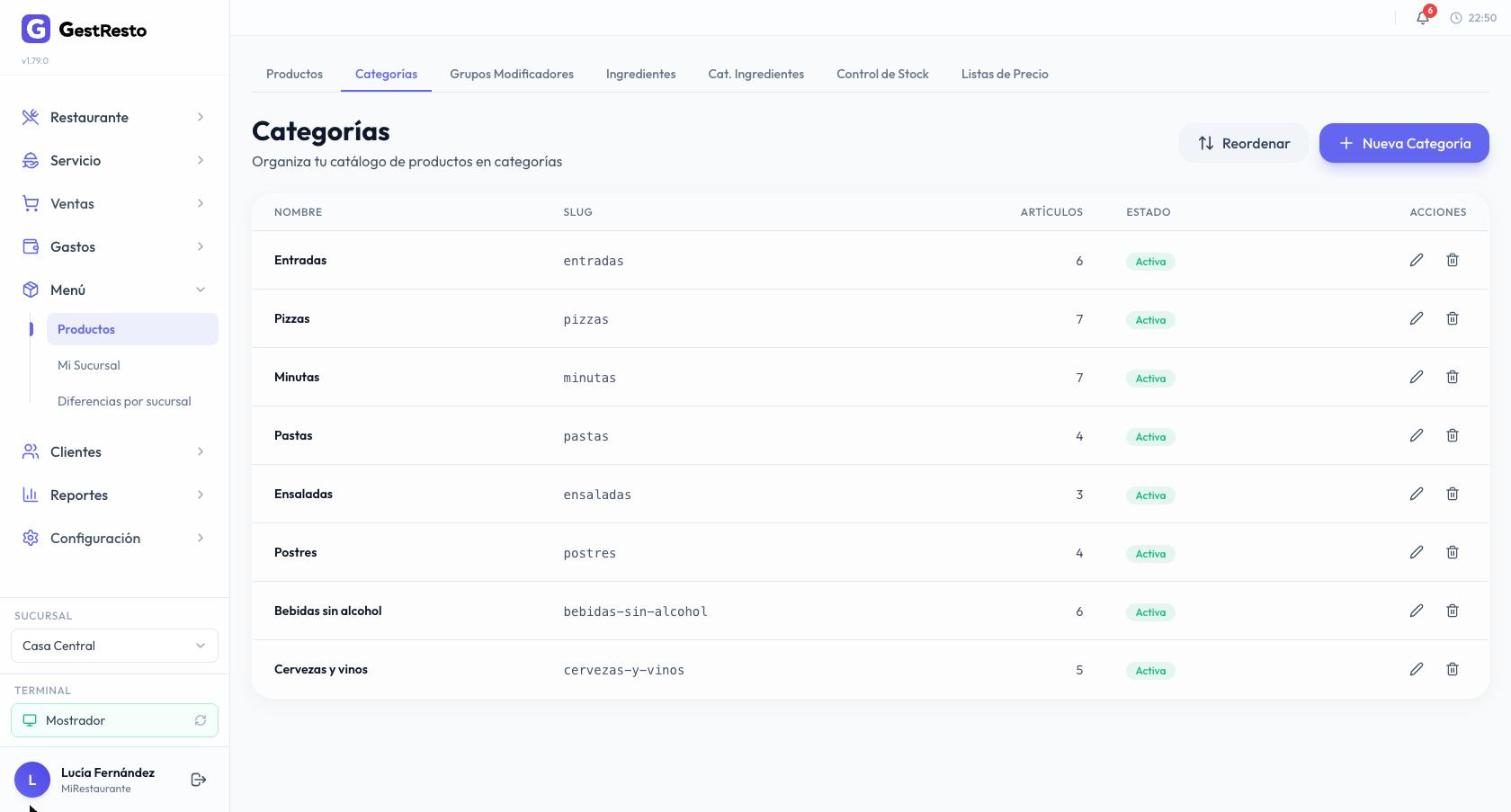
Cada categoría tiene su visibilidad por canal (menú del operador, tienda online, carta digital QR) y su impresora de cocina. Es la forma rápida de, por ejemplo, sacar toda la categoría «Vinos» de la tienda sin tocar producto por producto.
5. Opciones y agregados
«¿Cómo querés la carne?», «Elegí la salsa», «Agregale panceta». Todo eso son grupos modificadores, en la pestaña del mismo nombre. Cada grupo tiene:
- Un nombre interno y el nombre a mostrar, que es la pregunta que lee el cliente.
- Mín. y máx. selecciones. Mínimo 1 y máximo 1 es «elegí una» (obligatorio); mínimo 0 es opcional; máximo 0 es sin límite.
- Sus ítems, cada uno con su precio. Un ítem en $0 es una opción; con precio, es un agregado que suma.
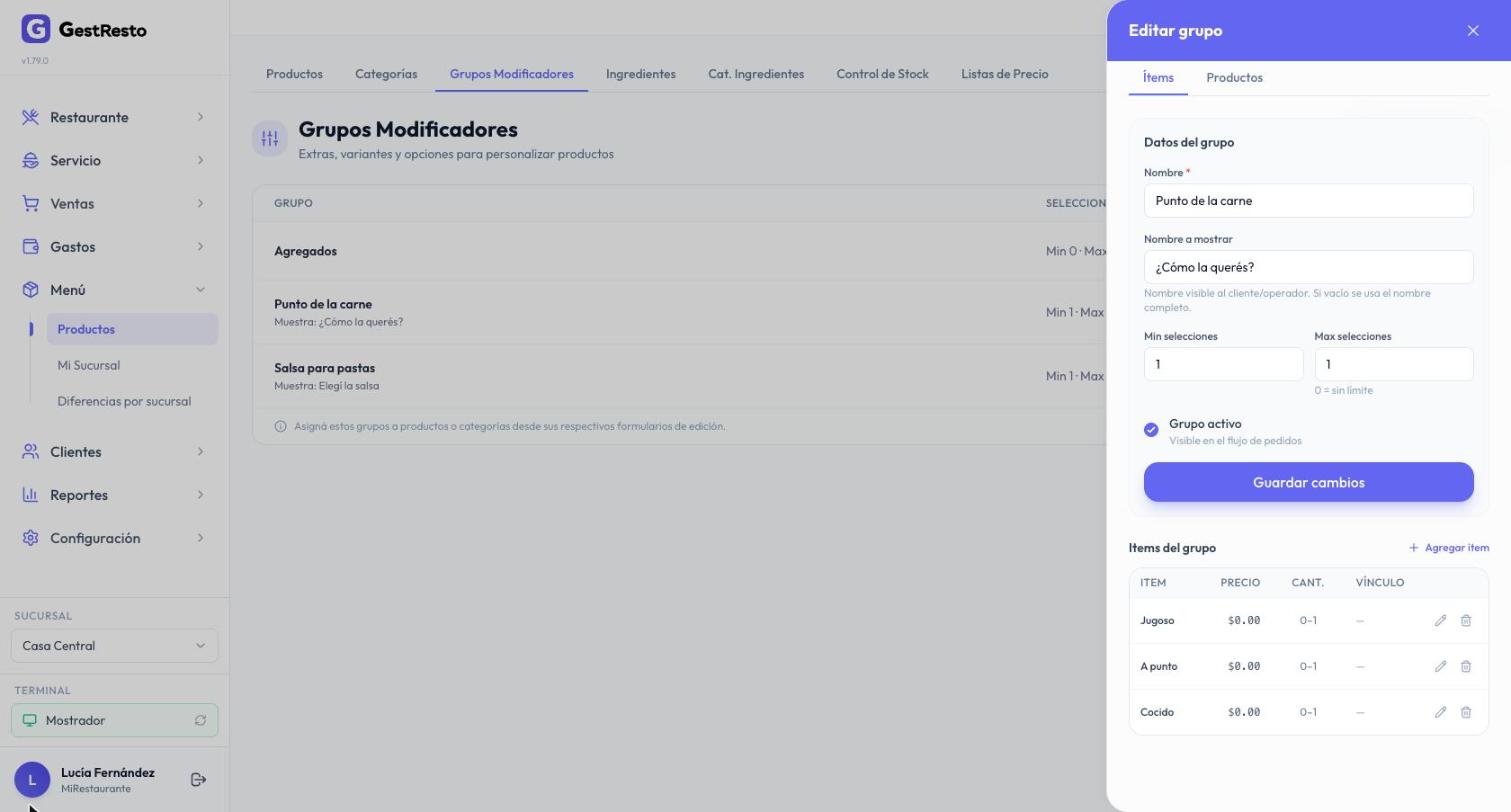
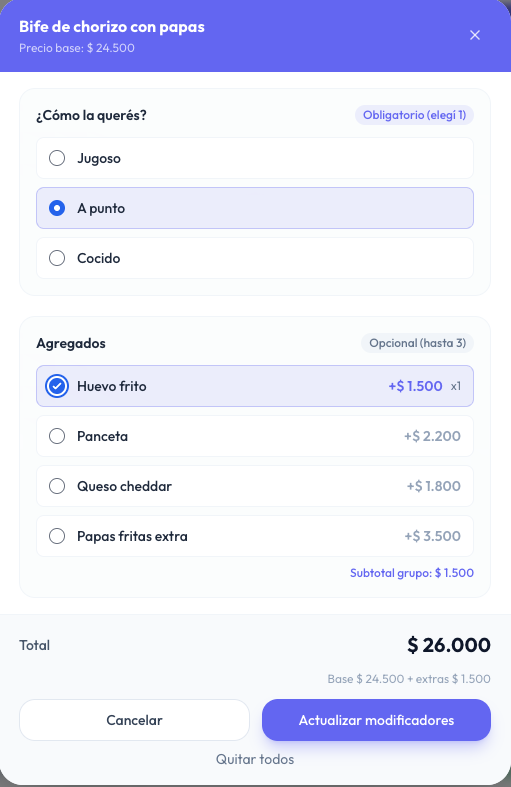
El grupo se asigna a un producto desde su ficha (Grupos Modificadores → Asignar) o a una categoría entera. Así «Salsa para pastas» se asigna una vez a Pastas y la tienen todas. Al cargar el pedido se ve así:
¿Una pizza chica y una grande? Se arma igual: un grupo «Tamaño» de mínimo 1 y máximo 1, con «Grande» costando la diferencia.
6. Combos
Un combo es un producto con su precio que incluye otros. Creá el producto (por ejemplo, «Menú ejecutivo») y en su ficha, en Combo — Productos incluidos, tocá Agregar sección por cada cosa que el cliente elige: plato principal, bebida, postre. En cada sección van los productos posibles, con un precio extra si alguno cuesta más (la copa de vino en vez de la gaseosa).
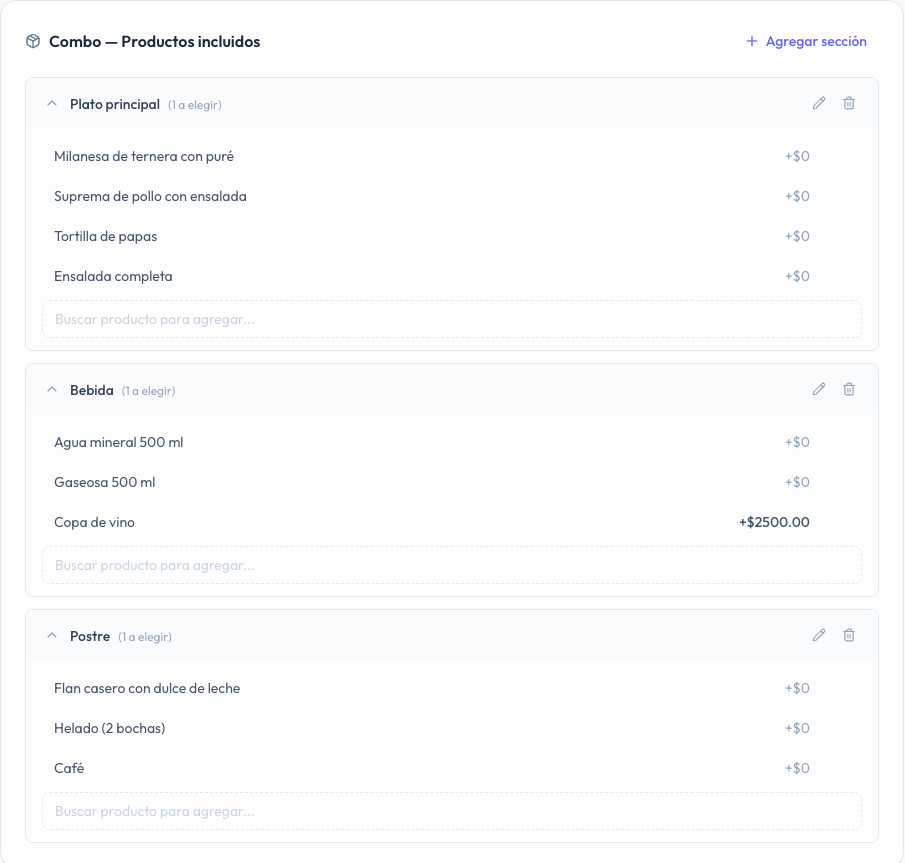
El combo no lleva stock propio: lo descuentan los productos que el cliente eligió.
7. Precio abierto y por peso
- Precio abierto — el cajero escribe el precio en cada venta. Para lo que cambia todos los días: la pesca del día, un «varios». No se puede pedir por la tienda ni por el bot, porque nadie sabría cuánto cobrar.
- Vender por peso — el producto se vende por kilo o por gramo, con cantidades con decimales.