Reservas online: activarlas, configurarlas y atenderlas
Con las reservas online tu local tiene una página propia donde los clientes reservan solos, sin crearse una cuenta y sin comisión por cubierto. Las reservas caen en el panel, junto con las que tomás por teléfono, y cada una se atiende desde la agenda del día.
Incluido en el plan Pro. En el plan Completo, como módulo aparte. Ver planes
1. Activar las reservas
Las reservas son un módulo: vienen incluidas en algunos planes y en otros se suman aparte, por sucursal. Se manejan desde Mi cuenta → Administrar plan → Módulos, con un interruptor por módulo.
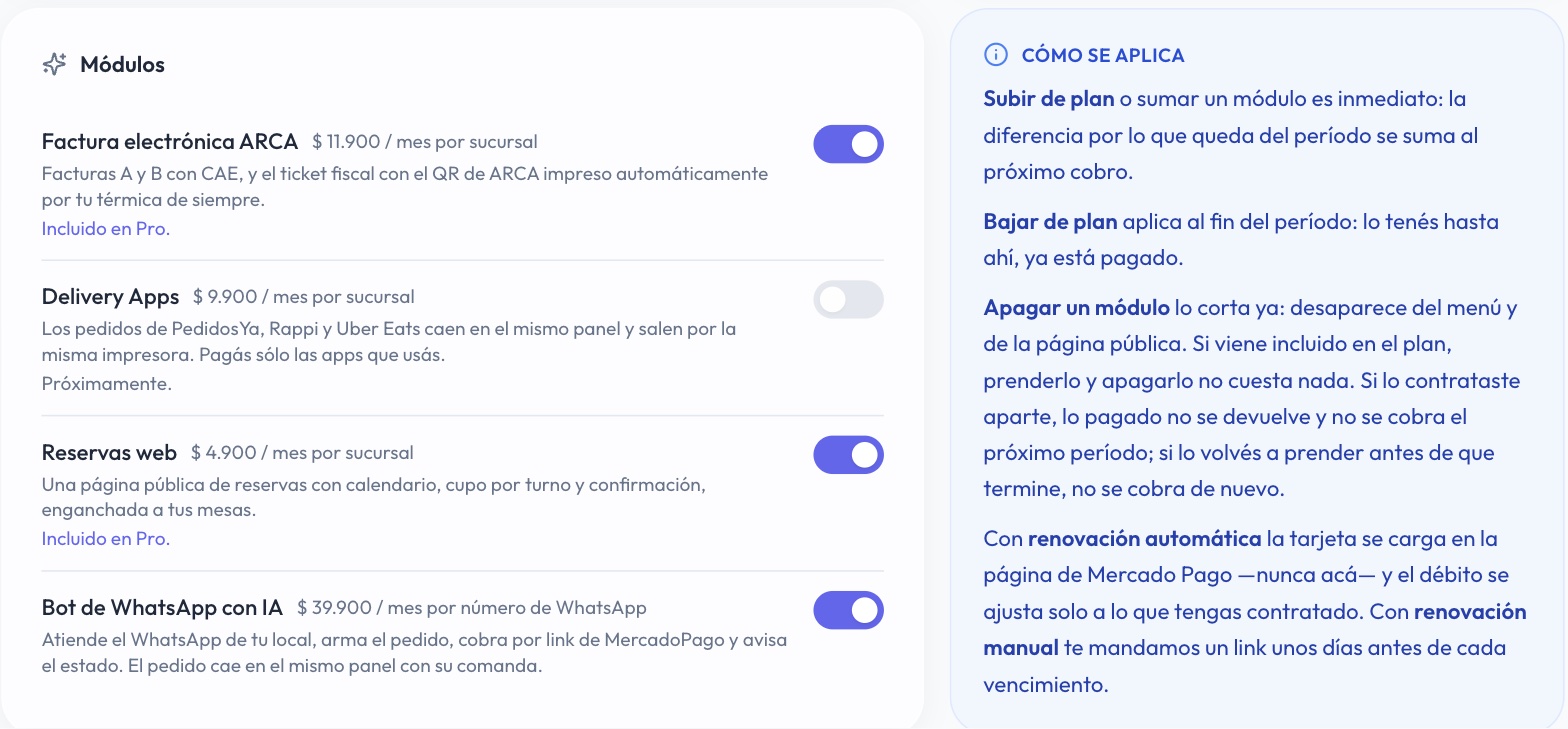
Todo módulo se puede apagar, también el que viene con tu plan. Apagado, desaparece del menú y la página de reservas deja de existir; tus reservas y tu configuración quedan guardadas para cuando lo vuelvas a prender.
Si viene incluido en tu plan, prenderlo y apagarlo no cuesta nada, las veces que quieras. Si lo contrataste aparte, apagarlo no devuelve lo que ya pagaste y no se cobra el período siguiente; si lo volvés a prender antes de que termine el período pagado, no se cobra de nuevo.
2. La página y los cupos
Con el módulo prendido, en el menú aparece Restaurante → Reservas. En la pestaña Configuración, Tomar reservas por la web publica tu página. Ahí mismo está el link para copiar: pegalo en la bio de Instagram, en tu perfil de Google o en WhatsApp.
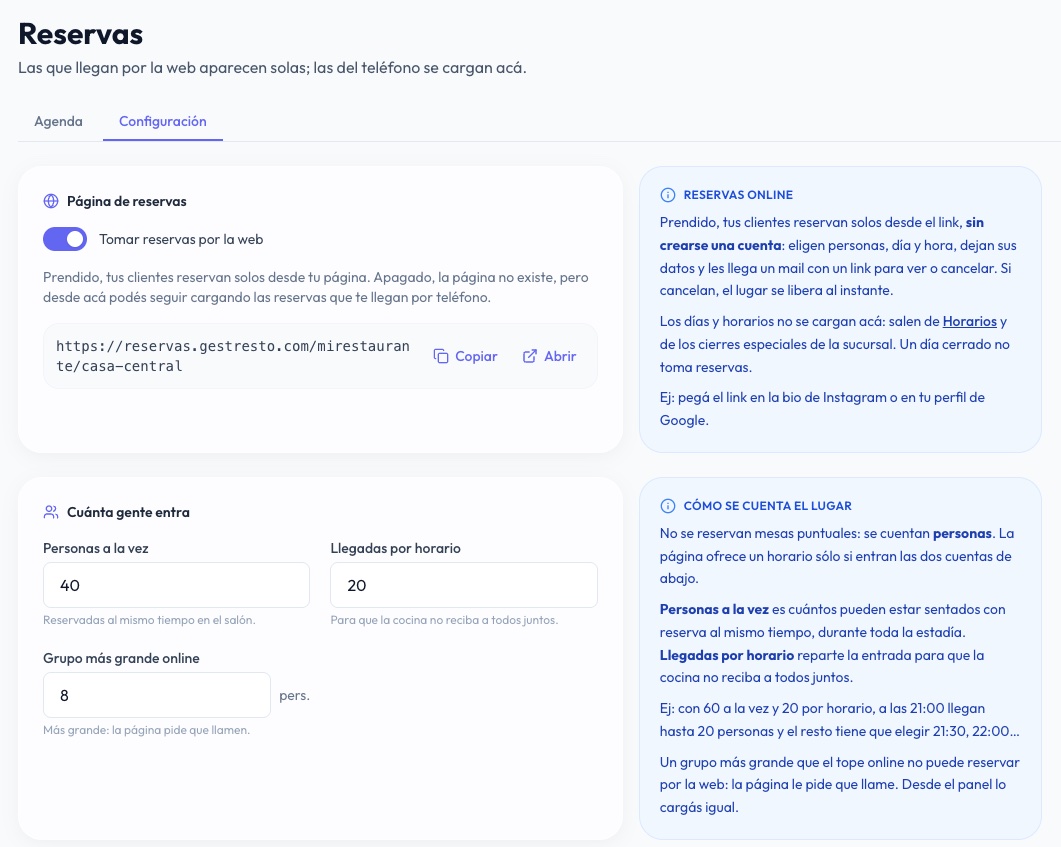
No se reservan mesas puntuales: se cuentan personas. Un horario se ofrece sólo si entran las dos cuentas:
- Personas a la vez: cuántos pueden estar sentados con reserva al mismo tiempo, durante toda la estadía.
- Llegadas por horario: cuántos pueden llegar en el mismo horario, para que la cocina no reciba a todos juntos.
- Grupo más grande online: un grupo más grande no puede reservar por la web y la página le pide que llame. Desde el panel lo cargás igual.
Con la página apagada podés seguir usando la agenda para las reservas que te llegan por teléfono: lo único que se apaga es la reserva por la web.
3. Horarios, turnos y anticipación
Los días y los horarios de apertura no se cargan acá: salen de Configuración → Horarios y de los cierres especiales de la sucursal, los mismos que usan la tienda online y el bot. Un día cerrado no toma reservas.
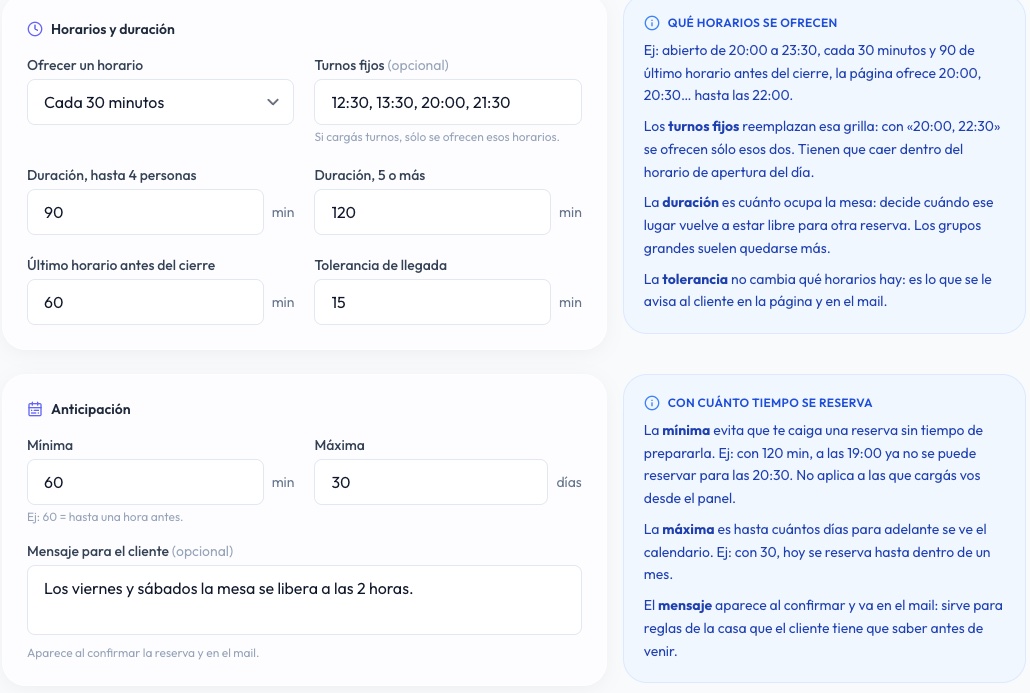
- Ofrecer un horario cada 15, 30 o 60 minutos, desde que abrís hasta el último horario antes del cierre.
- Turnos fijos reemplazan esa grilla. Es lo habitual en la cena: con «20:00, 22:30» se ofrecen sólo esos dos.
- La duración es cuánto ocupa la mesa y decide cuándo ese lugar vuelve a estar libre. Hay una para grupos de hasta 4 y otra para los de 5 o más, que suelen quedarse más.
- La anticipación mínima evita que te caiga una reserva sin tiempo de prepararla; la máxima es hasta cuántos días para adelante se puede reservar.
- El mensaje para el cliente aparece al confirmar y en el mail: sirve para las reglas de la casa, como la tolerancia o hasta qué hora se libera la mesa.
4. Qué ve el cliente
La página tiene los colores y el logo de tu tienda online, y se completa en una sola pantalla. Primero cuántos son, porque eso cambia qué horarios hay; después el día y la hora. Los días que cerrás aparecen como cerrados y sólo se ofrecen los horarios con lugar.
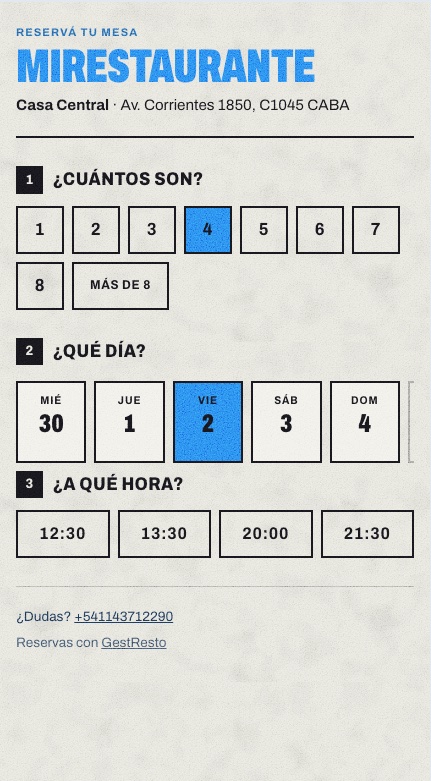
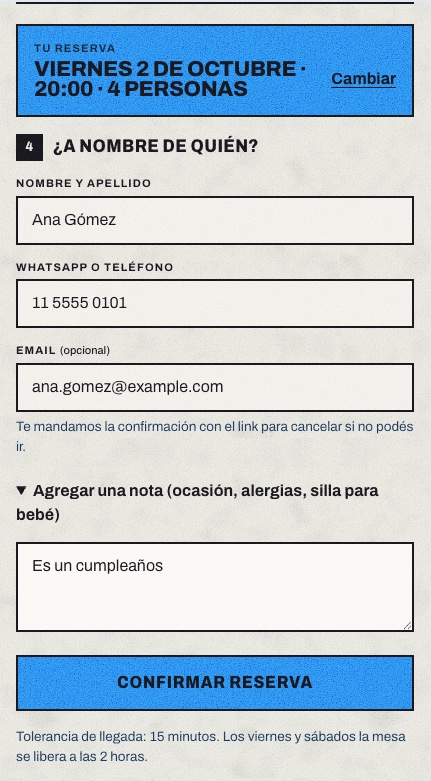
Al elegir el horario deja su nombre y su WhatsApp o teléfono. El mail es opcional y una nota sirve para avisar un cumpleaños, una alergia o que necesitan silla para bebé. No hace falta crearse una cuenta.
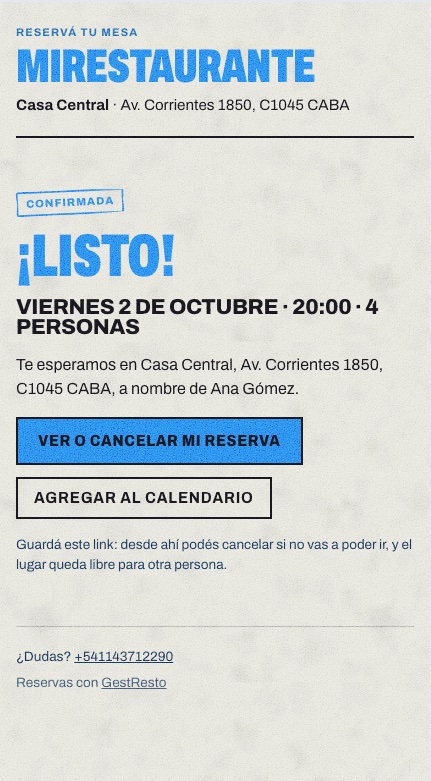
Confirmada, la página le da un link para ver o cancelar la reserva, el mismo que le llega por mail, y un botón para agregarla al calendario. Si cancela, el lugar se libera en el momento para otra persona.
Cada teléfono puede tener hasta dos reservas web a futuro por sucursal. Es lo que frena al que reserva en tres horarios «por las dudas» y te deja mesas vacías.
5. Atender las reservas
La pestaña Agenda muestra las reservas del día, en orden de horario, con cuántos son, el teléfono y la nota. Arriba, el resumen: reservas, personas, cuántas mesas están sentadas ahora y cuántos no vinieron. Con las flechas o el calendario cambiás de día.
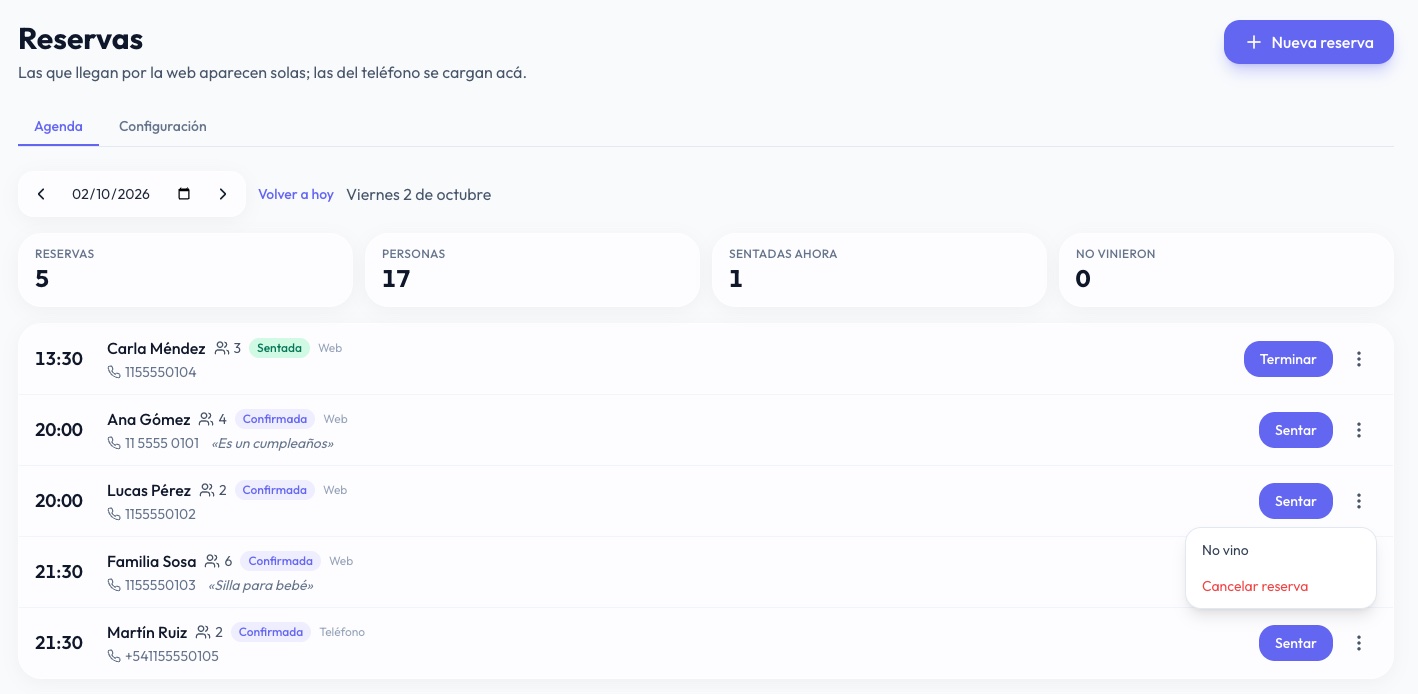
Las que entran por la web aparecen solas, sin recargar la pantalla. Cuando el cliente llega, Sentar; cuando se va, Terminar. Desde los tres puntitos se marca No vino o se cancela.
Los «no vino» quedan en el historial del cliente, que se junta por el teléfono: la próxima vez que reserve, la agenda te avisa cuántas veces faltó.
Cargar una reserva a mano
Las que te llegan por teléfono, WhatsApp o Instagram se cargan con Nueva reserva. Elegís cómo llegó, cuántos son, el día y el horario, y el nombre. Con el mail, al cliente le llega la misma confirmación con el link para cancelar.
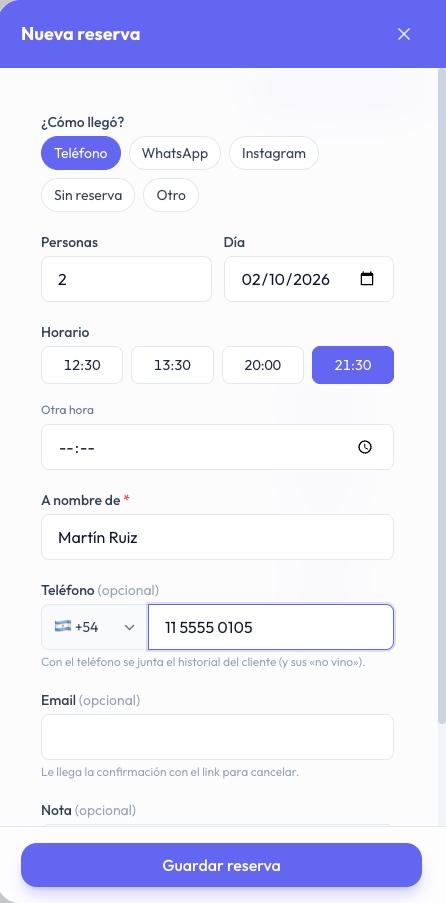
Sin reserva es para el que llega a la puerta: entra ya como sentado y ocupa su lugar, así la página no ofrece ese lugar a otro. Si un horario está completo, desde el panel podés reservar igual: es tu decisión, y la página web nunca lo hace.