Take Away: tomar y cobrar un pedido para llevar
Es la pantalla del mostrador: el cliente pide, lo cargás, la cocina lo prepara y se lo cobrás cuando lo retira. Todo sin salir de la misma pantalla.
1. La pantalla
Entrá a Restaurante → Take Away. Los pedidos del día avanzan por tres estados: A confirmar, En preparación y Listos. Abajo quedan los Cerrados / Cancelados. Con Columnas y Filas elegís cómo verlos; el buscador de arriba encuentra un pedido por número o por cliente.
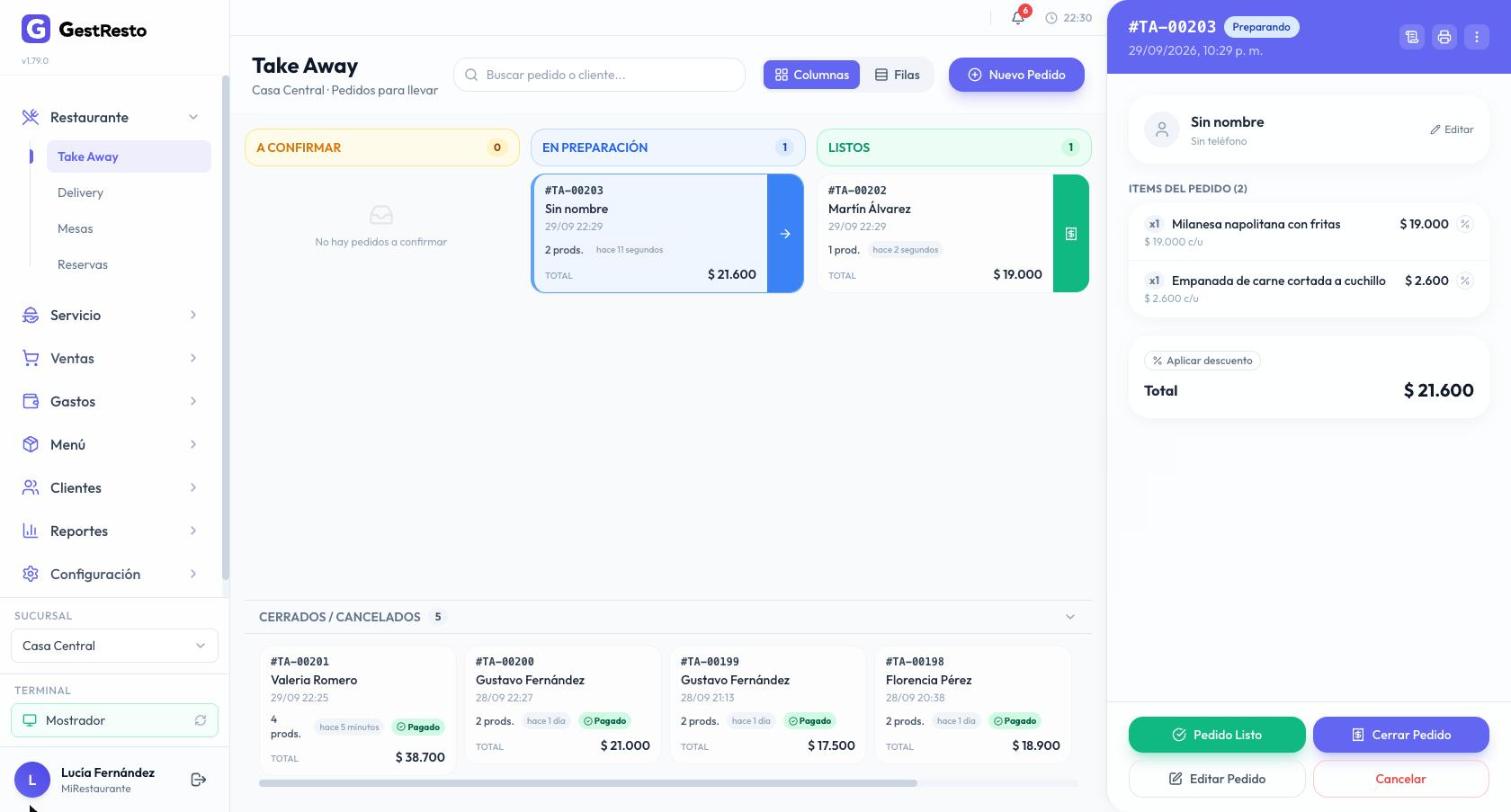
A confirmar es para los pedidos que entran solos —por la tienda online o el bot de WhatsApp— y esperan que alguien los acepte. Lo que cargás vos en el mostrador pasa directo a preparación.
2. Crear el pedido
Tocá Nuevo Pedido. Si el cliente ya compró antes, buscalo por teléfono o por nombre; si es nuevo, lo creás desde la misma lista con Crear cliente. Y si no querés cargar a nadie, tocá Crear pedido igual: el cliente es opcional.
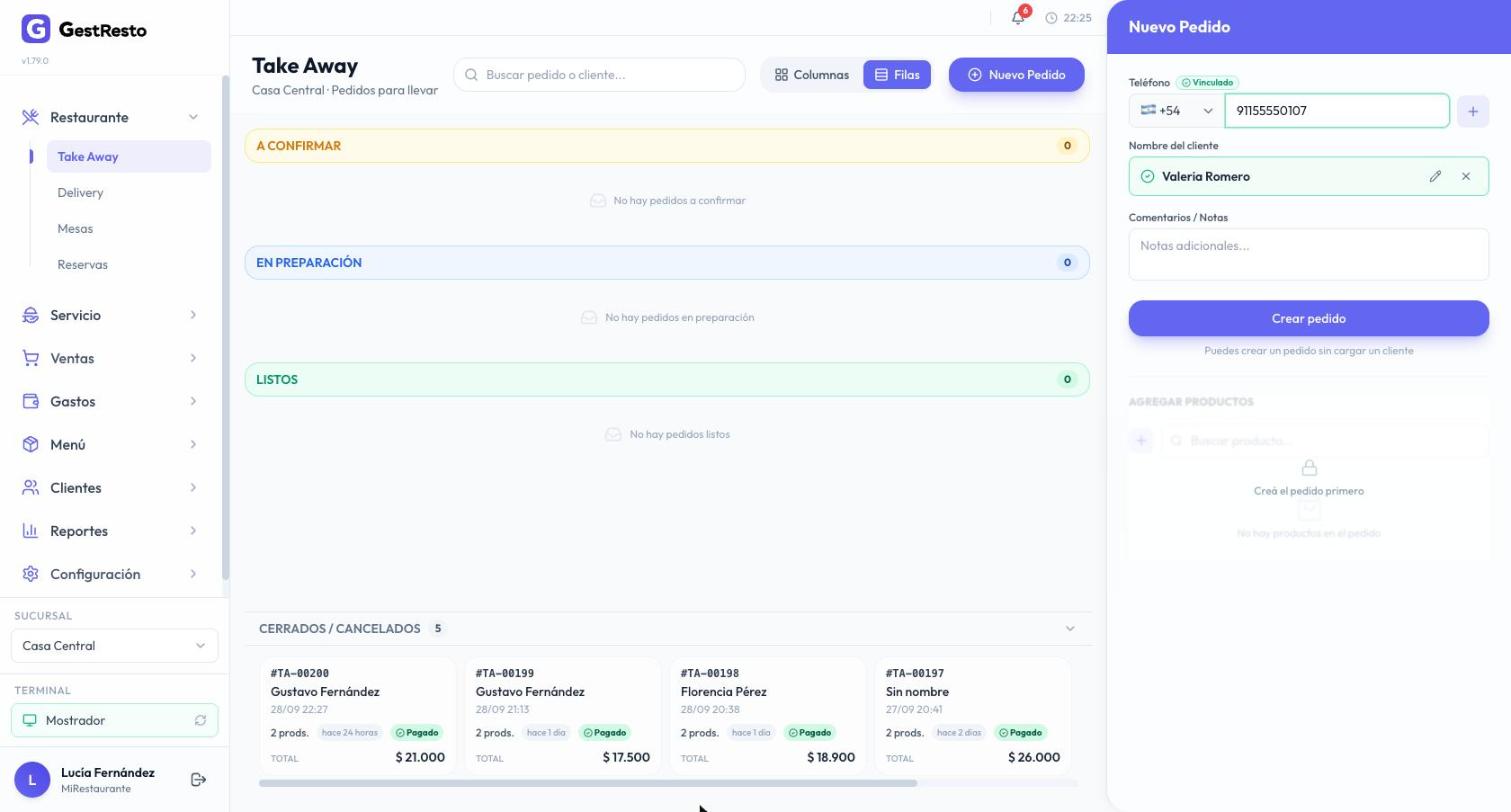
Cargar el cliente vale la pena: queda su historial, te permite cobrarle a cuenta corriente y avisarle por WhatsApp desde el mismo pedido.
3. Cargar los productos
Hay dos formas, y se pueden mezclar:
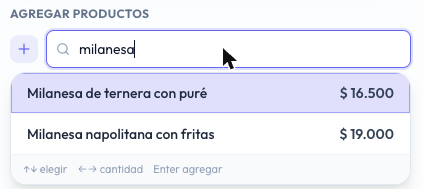
- Escribiendo en Buscar producto…: aparecen los que coinciden, elegís con las flechas y Enter lo agrega. Es lo más rápido cuando ya sabés la carta.
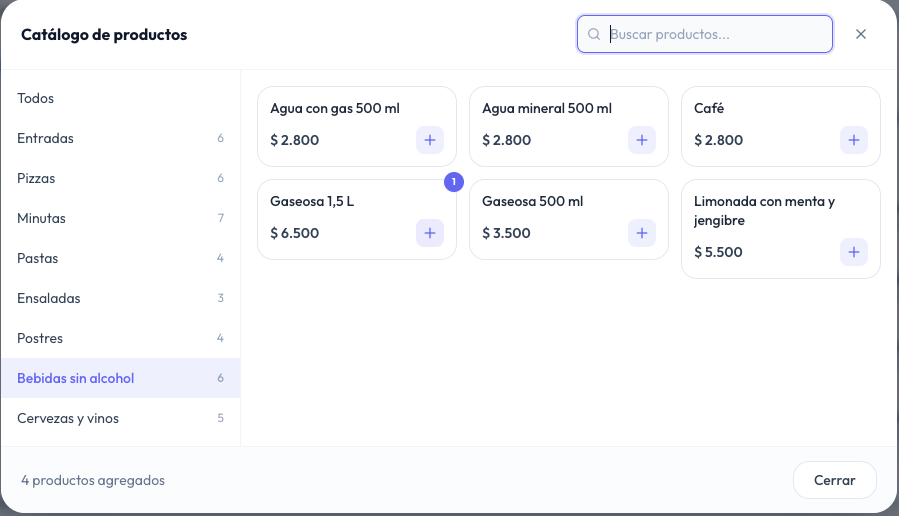
- Con el botón +, que abre el catálogo entero por categoría. Cada toque suma una unidad; el número sobre el producto dice cuántas llevás.
Los productos que vas sumando aparecen en el pedido con su cantidad y su precio. Con − y + cambiás la cantidad, y con el lápiz le agregás una nota («sin cebolla»). Si el producto tiene opciones —el punto de la carne, los agregados—, un segundo botón al lado las abre.
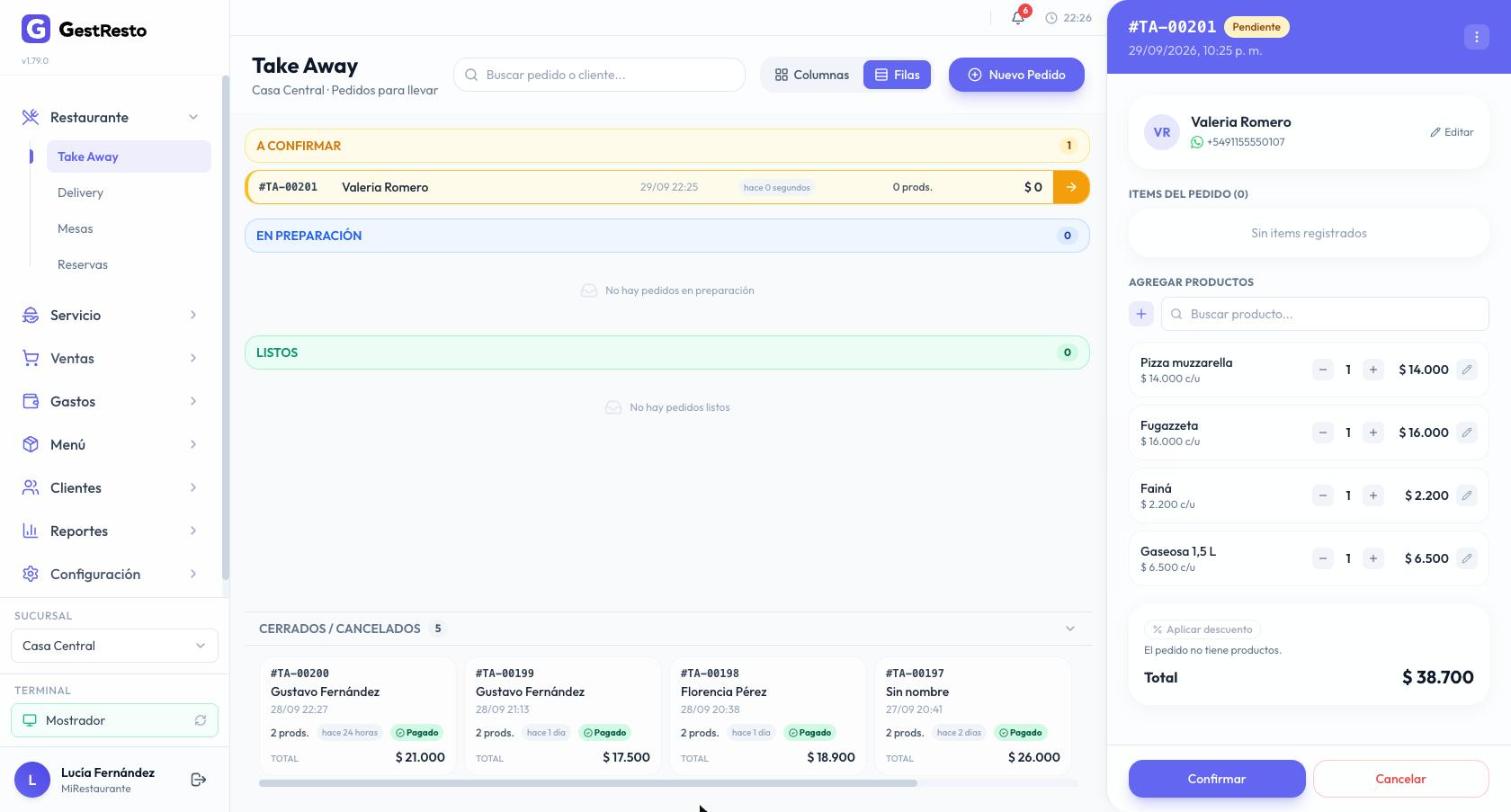
Cuando está todo, tocá Confirmar. Recién ahí el pedido pasa a preparación y, si tenés impresoras configuradas, sale la comanda en la cocina.
4. Preparar y marcar listo
El pedido queda en En preparación. Cuando la cocina lo termina, tocá Pedido Listo (o la flecha del pedido en el tablero) y pasa a Listos, esperando que lo retiren.
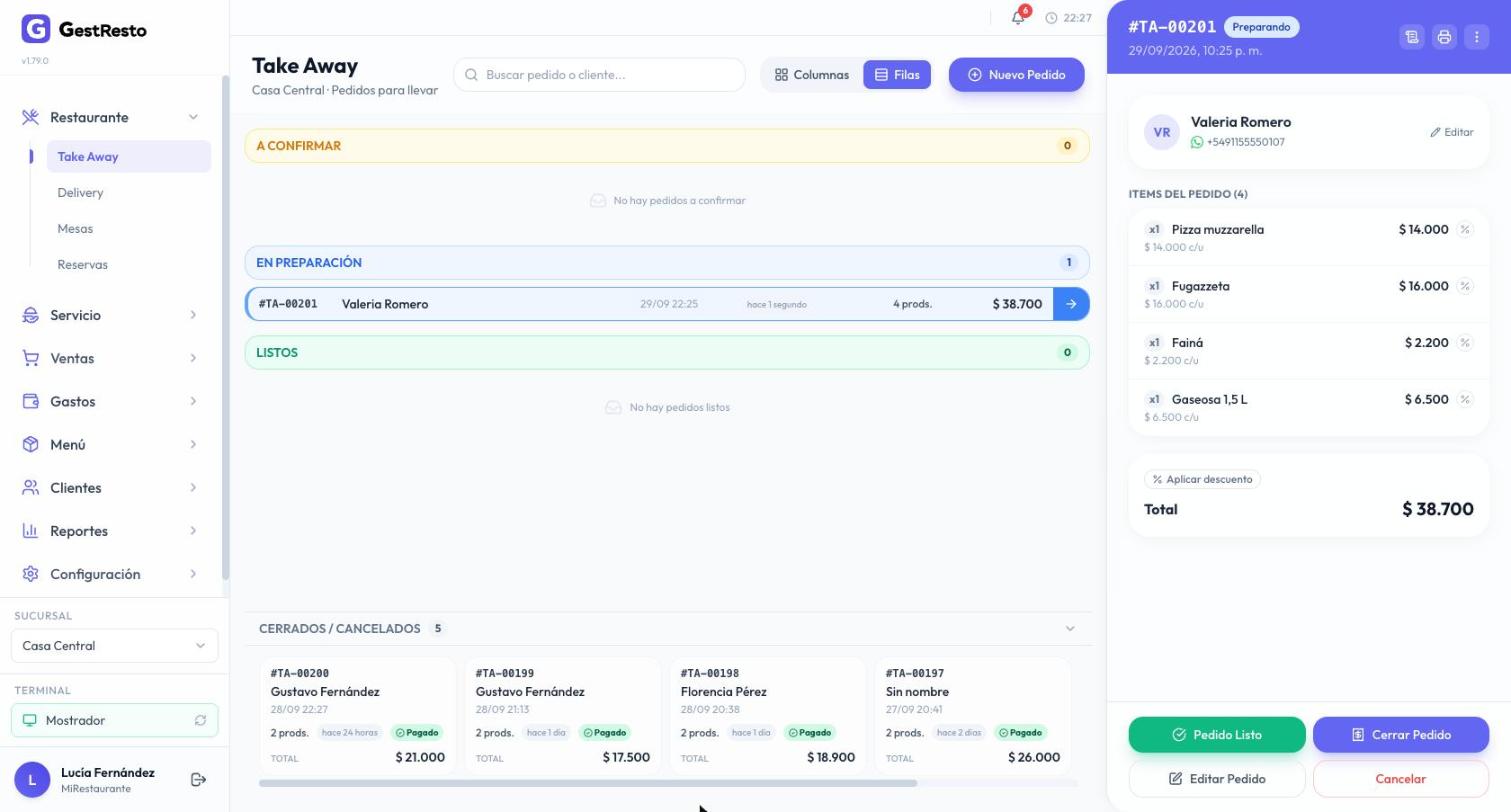
Arriba del detalle están los íconos para reimprimir la comanda y para imprimir el ticket del cliente.
5. Cobrar y cerrar
Tocá Cerrar Pedido. Se abre el cobro con el resumen a la izquierda y las formas de pago a la derecha:
- Propina — 5, 10 o 15 %, otro porcentaje o un monto. Se cobra aparte: no cambia el total del pedido.
- Forma de pago — por defecto es efectivo. Con Otras elegís otro medio, y podés sumar varios: parte en efectivo y parte con QR, por ejemplo. Con dos o más formas de pago aparece Dividir, que reparte el total en partes iguales entre ellas.
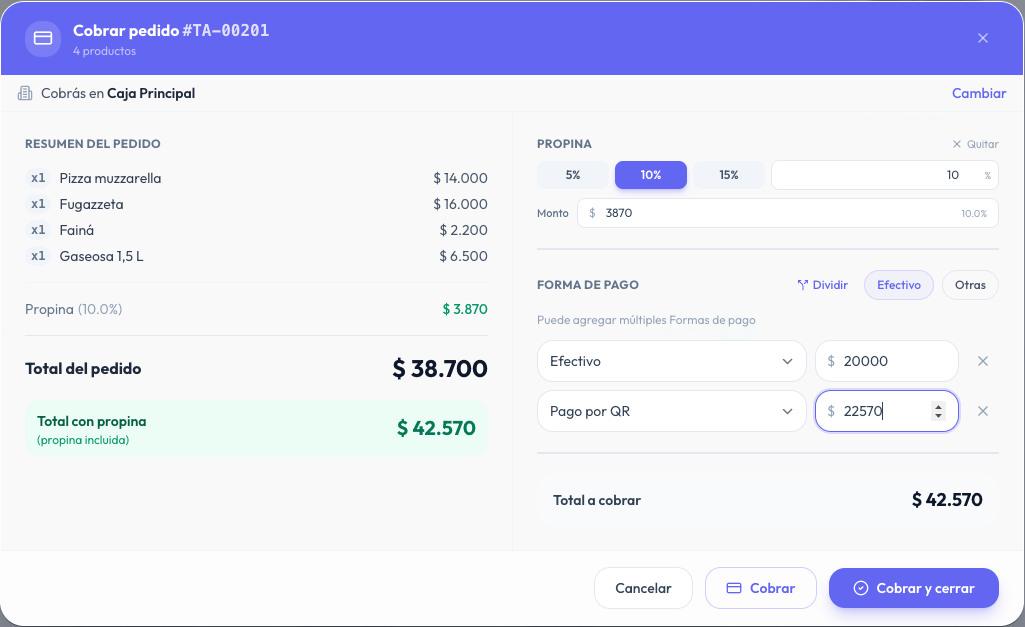
Cobrar y cerrar registra el pago y da el pedido por terminado. Cobrar a secas registra el pago y lo deja abierto: sirve cuando el cliente paga por adelantado y todavía no retiró.
Para cobrar tiene que haber un turno de caja abierto. Si no lo hay, el panel te avisa: abrilo desde Caja. Tomar pedidos, en cambio, se puede sin caja abierta.
Arriba del cobro dice en qué caja entra la plata («Cobrás en Caja Principal»). Si la sucursal tiene más de una caja, con Cambiar elegís otra.
6. Cambios y cancelaciones
- Agregar o sacar productos: Editar Pedido, mientras no esté cerrado.
- Descuento: Aplicar descuento, debajo de los productos. Cómo se configuran los topes está en Descuentos y propinas.
- Pasarlo a delivery: menú ⋮ → Cambiar a Delivery, si el cliente al final pide que se lo manden.
- Cerrar sin cobrar: menú ⋮. Es para cortesías o errores; queda registrado quién lo hizo y no se puede deshacer.
- Cancelar: el botón rojo. Un pedido que ya se cobró sólo lo puede cancelar quien tenga ese permiso (por defecto, el administrador).
¿Te equivocaste de medio de pago en un pedido ya cerrado? No hace falta anularlo: se corrige desde Ventas.