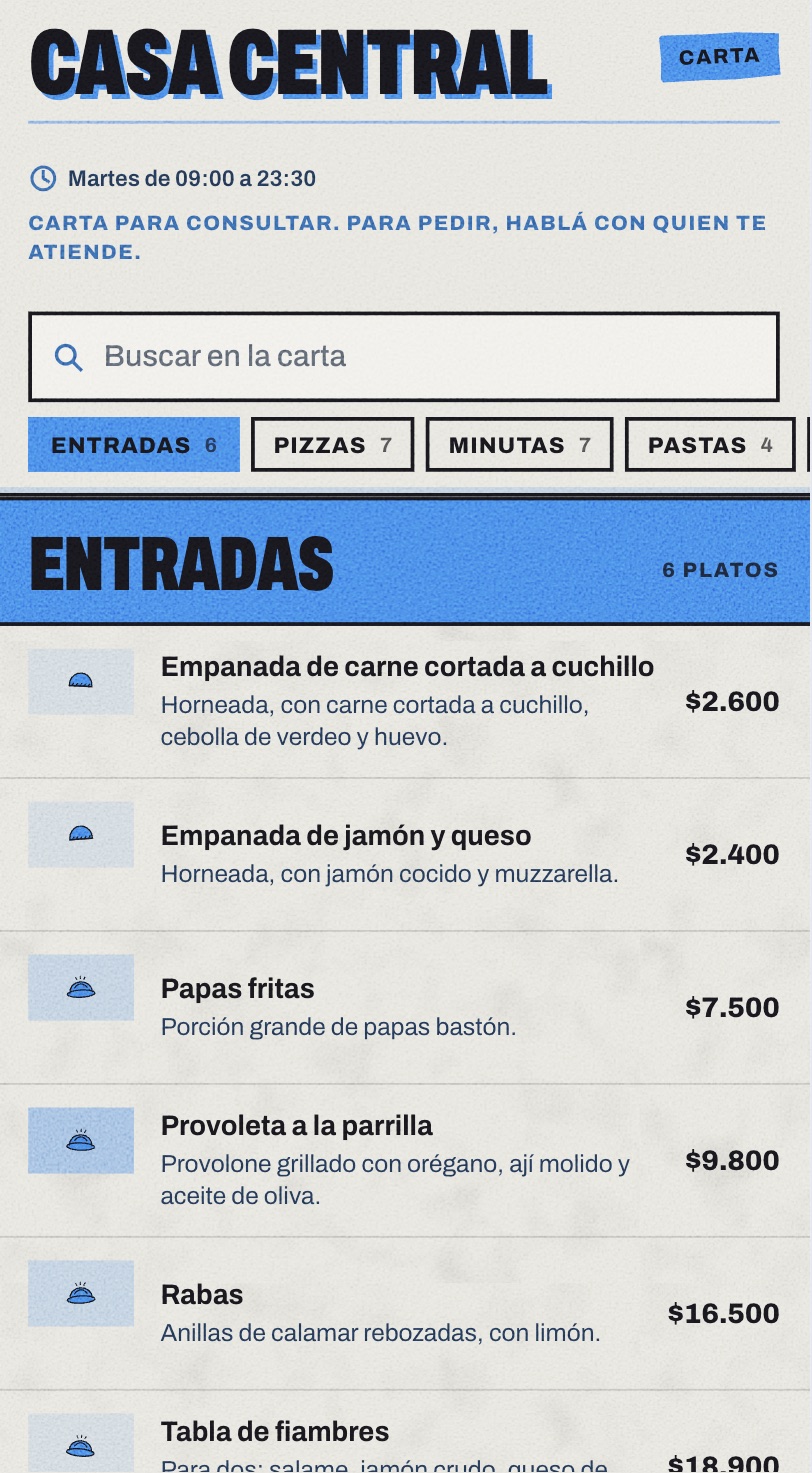
Tienda online y carta QR
Tu propia tienda para que los clientes pidan desde el celular, con tu carta y tus precios, sin comisión por pedido. Y una carta QR para las mesas, que sale de los mismos productos.
Incluido en los planes Completo y Pro. Ver planes
1. Prender la tienda y la carta
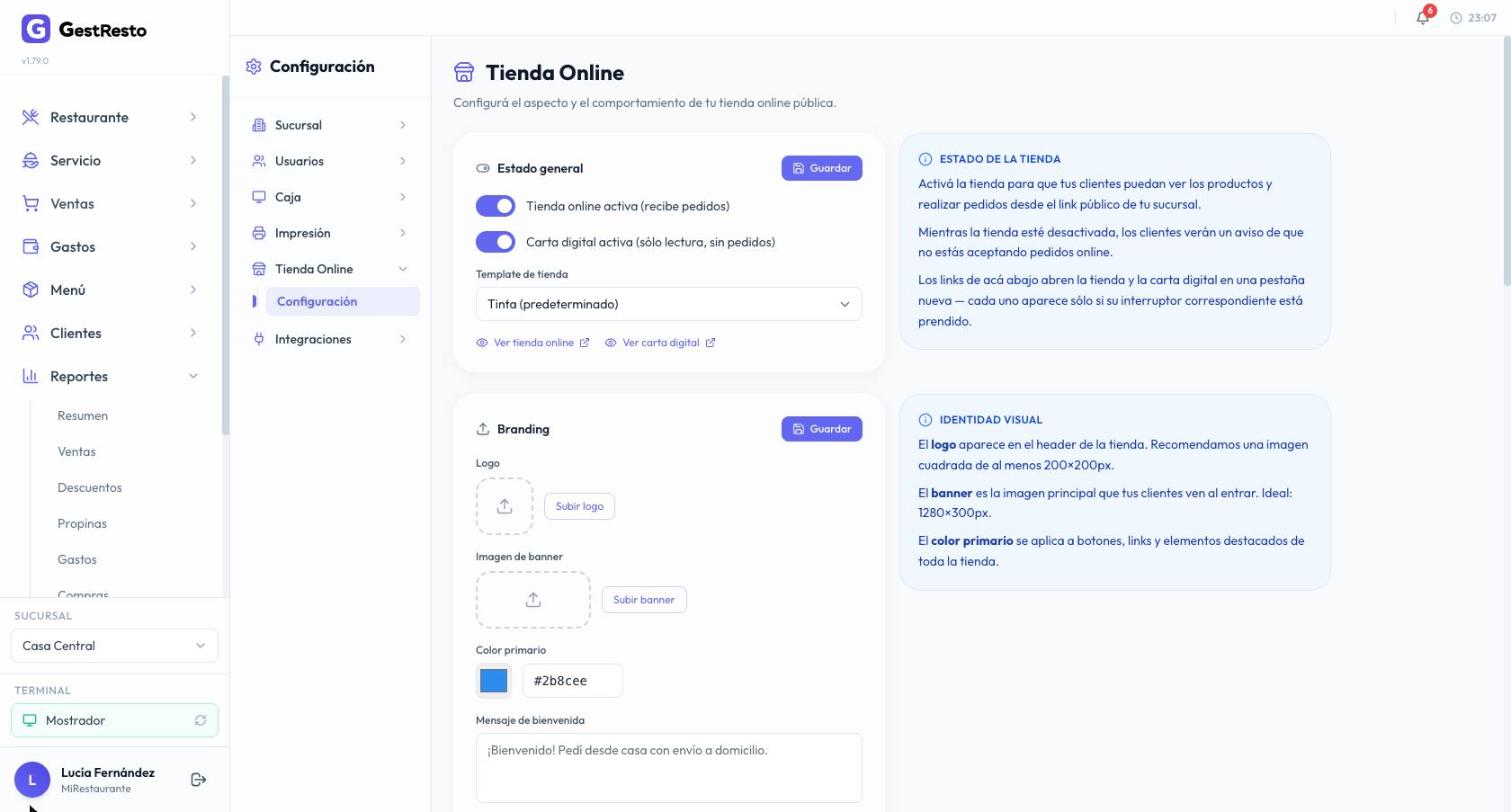
En Configuración → Tienda Online → Configuración, arriba de todo, están los dos interruptores:
- Tienda online activa — recibe pedidos de delivery y para retirar.
- Carta digital activa — sólo para mirar, sin pedidos: la del QR de las mesas.
Con cada uno prendido aparece su link: Ver tienda online y Ver carta digital. Ese es el link que compartís en Instagram, en Google Maps o en el estado de WhatsApp.
2. Qué se configura
Cada bloque de la pantalla tiene su Guardar:
- Branding — tu logo (cuadrado, de 200 × 200 px o más), un banner de 1280 × 300 px, el color de los botones y un mensaje de bienvenida.
- Datos del negocio — si se muestran la dirección, el teléfono, los horarios y tus redes al pie de la tienda.
- Tipos de pedido — delivery, retiro en el local o los dos, con el tiempo estimado de cada uno y un monto mínimo si querés.
- Horarios — los de la sucursal, u otros sólo para la tienda. Fuera de horario se ve la carta pero no se puede pedir.
- Métodos de pago — Mercado Pago (cobro online), efectivo contra entrega y transferencia.
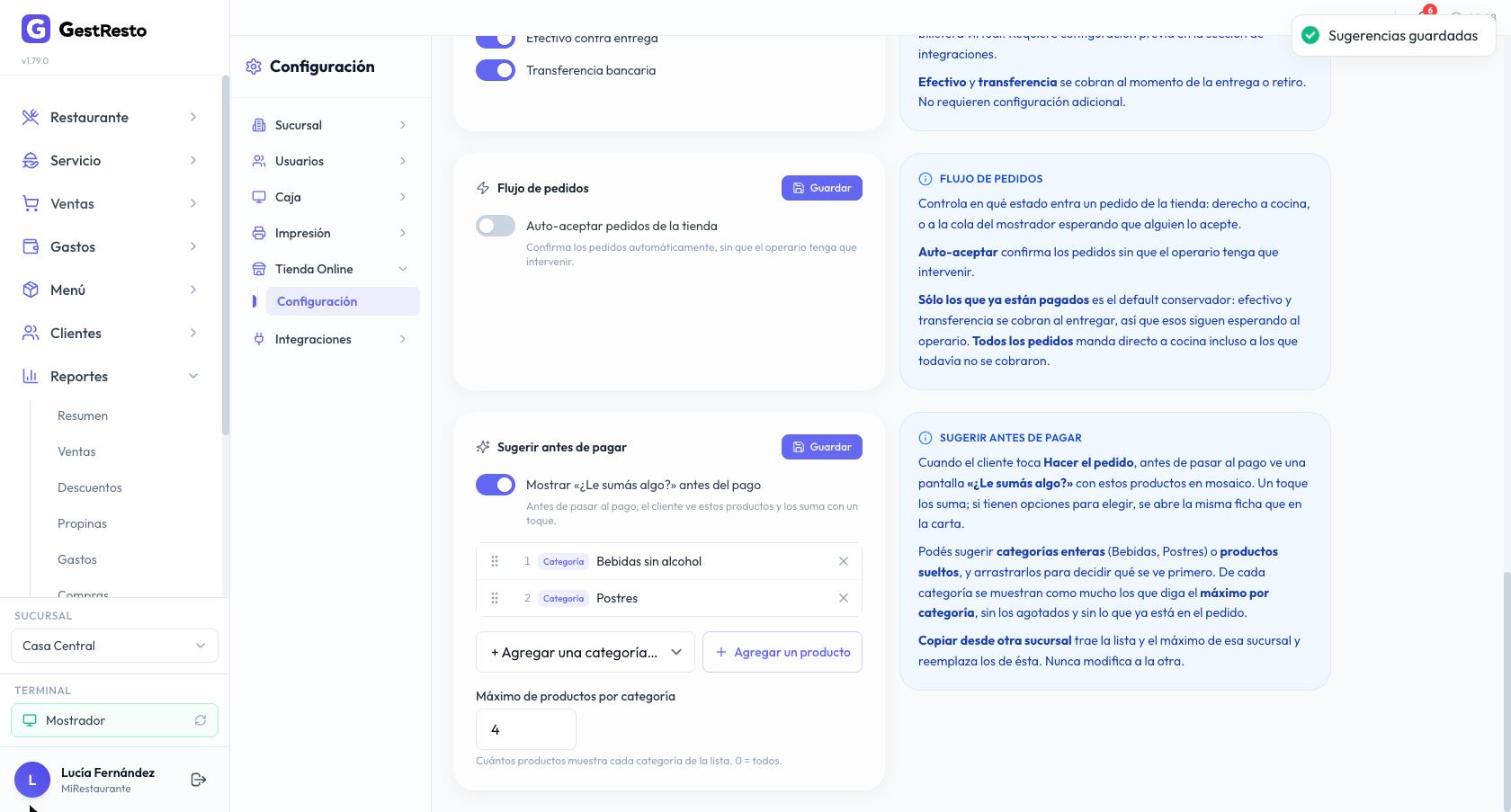
- Flujo de pedidos — si los pedidos entran directo a la cocina (auto-aceptar) o esperan que alguien los acepte.
El costo del envío no se configura acá sino en Configuración → Sucursal → Delivery, y es el mismo para la tienda y para el mostrador (cuánto cuesta el envío).
3. Cómo la ve tu cliente
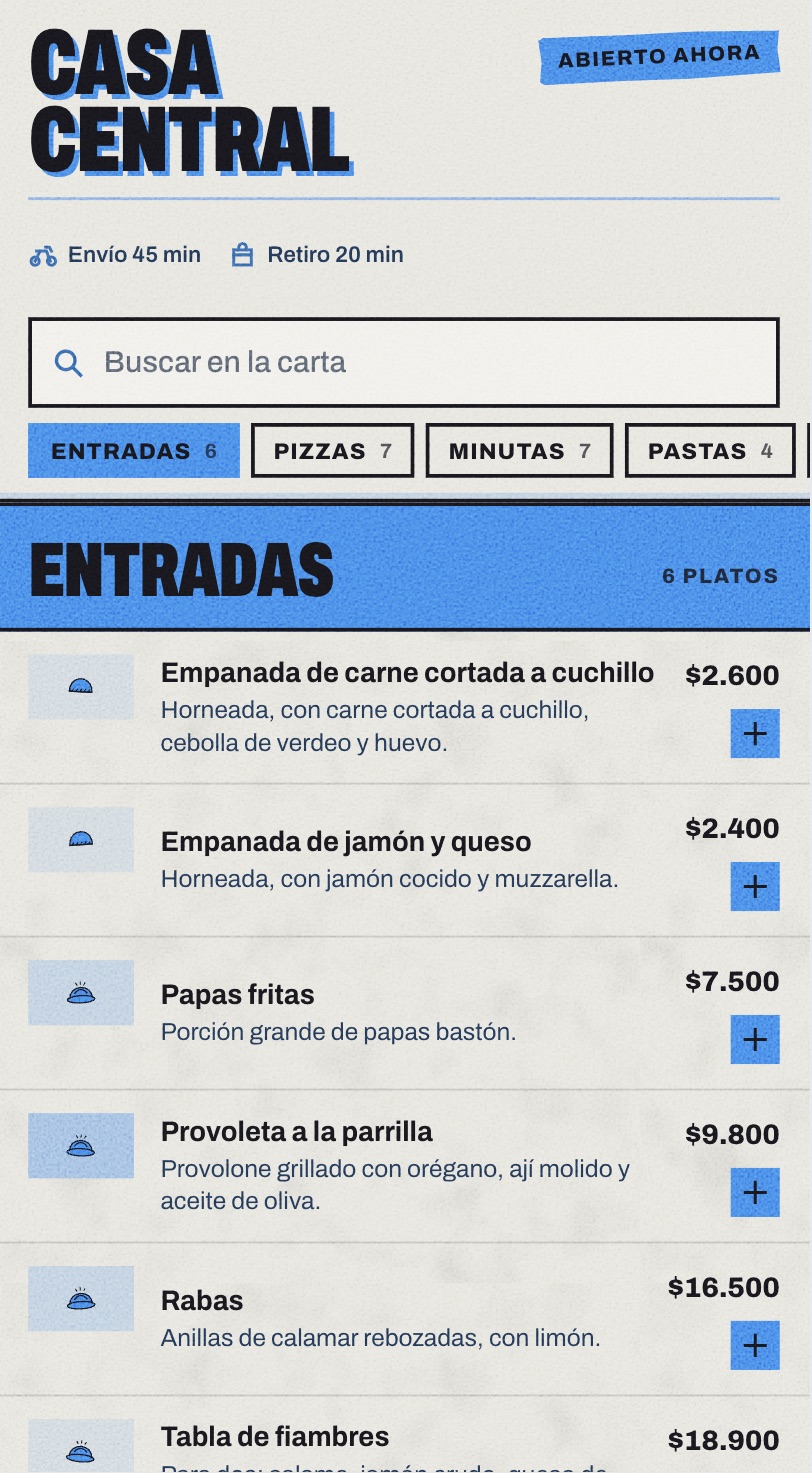
Arriba, si está abierto y cuánto tarda el envío y el retiro; después el buscador y las categorías. Cada producto se suma con el +. Los que tienen opciones (el punto de la carne, los agregados) abren su ficha para elegir.
Al terminar, Hacer el pedido lleva al checkout: elige envío o retiro, deja su teléfono y su nombre, la dirección si es delivery, y cómo paga.
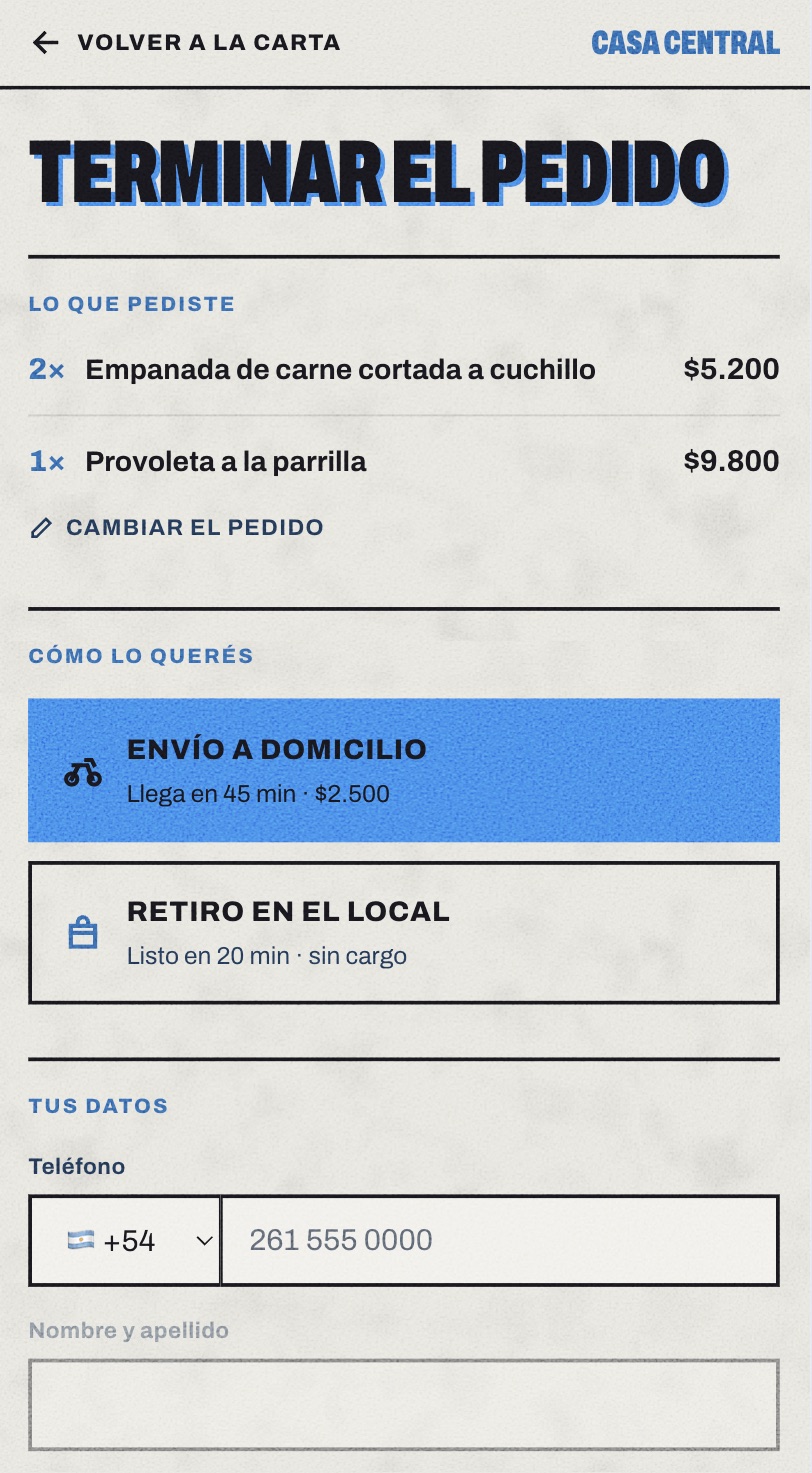
Si el cliente ya pidió antes, al escribir su teléfono la tienda lo reconoce y le completa el nombre y la dirección.
4. «¿Le sumás algo?»
Justo antes de pagar, la tienda puede ofrecerle al cliente bebidas, postres o lo que elijas, en una pantalla de mosaicos: un toque y se suman. Es la pregunta que haría un buen mozo, y sube el ticket promedio.
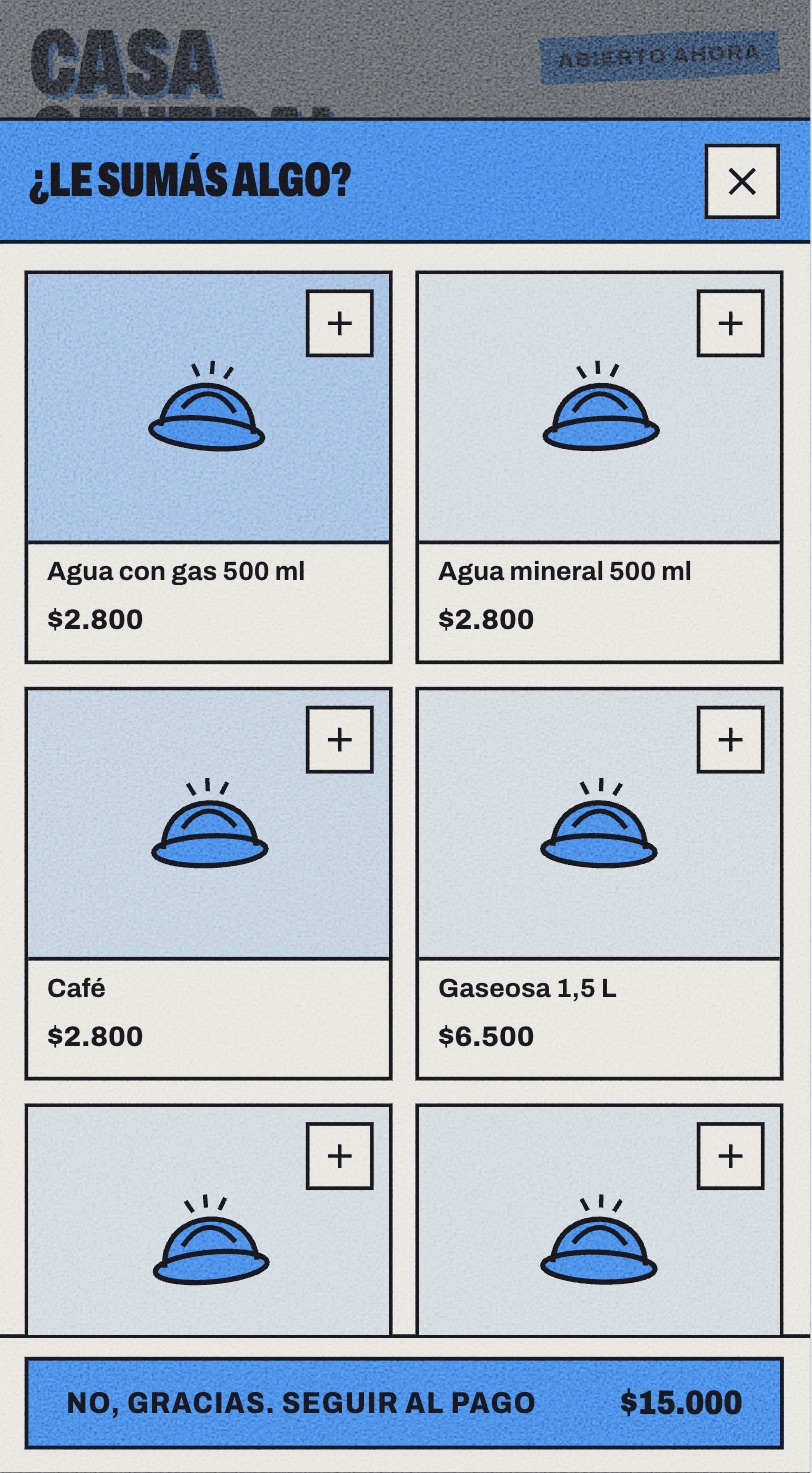
Se prende en el bloque Sugerir antes de pagar: agregás categorías enteras o productos sueltos, los ordenás arrastrando y elegís cuántos mostrar por categoría. Nunca muestra lo agotado ni lo que ya está en el pedido, y aparece una sola vez por visita. Si tenés varias sucursales, Copiar desde otra sucursal trae la misma lista.
5. Dónde caen los pedidos
Los pedidos de la tienda aparecen en Take Away o en Delivery, según lo que eligió el cliente, marcados con su origen. Si no auto-aceptás, entran en A confirmar: el primer paso es aceptarlos. Si tenés impresoras, la comanda sale cuando el pedido queda aceptado, por las salidas por defecto de la sucursal.
Y se cobran igual que cualquier otro. Si el cliente pagó con Mercado Pago, el pedido ya llega cobrado; aunque no haya un turno de caja abierto en ese momento, el cobro se incluye en el próximo cierre.
6. La carta QR
La carta digital es la misma carta, sin carrito: para mirar en la mesa y pedirle al mozo. Imprimí su link como QR y pegalo en cada mesa. Muestra el horario del día y todos los productos que tengan Mostrar en carta digital tildado.