Uber Eats en GestResto: vincular, armar el menú y recibir pedidos
Con Uber Eats integrado, los pedidos de la app entran al mismo panel que los del salón, salen en la comanda y descuentan stock, y los aceptás o rechazás desde ahí. El menú de Uber lo armás y lo publicás desde GestResto, con sus propios precios, y lo que se agota se pausa solo en la app. La tablet de Uber sigue funcionando en el local, en paralelo.
En los planes Completo y Pro, como módulo aparte. Ver planes
1. Contratar y pedir la activación
Uber Eats es una app del módulo Delivery Apps: se suma por sucursal en Mi cuenta → Administrar plan → Módulos. El módulo trae una app a elección, y cada app más tiene su precio adicional (está en la página de precios).
Contratarlo no lo deja andando solo: lo activamos nosotros, porque cada app tiene pasos previos. En Configuración → Delivery Apps → Uber Eats vas a ver esos pasos y tres casillas para confirmar que leíste esta guía, que hiciste los pasos y que entendés que la activación se hace de lunes a viernes en horario laboral. Al pedirla nos llega un aviso; cuando la activamos te llega un mail y la pantalla pasa a mostrar las pestañas de Uber.
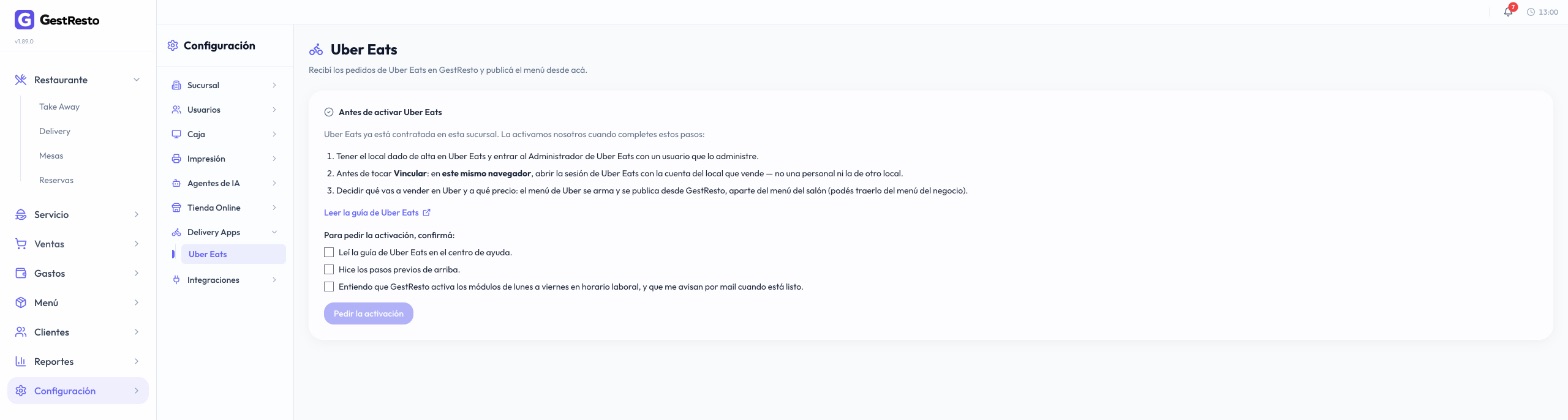
Si al revisarla falta algo (por ejemplo, que el local todavía no esté dado de alta en Uber Eats), te avisamos por mail qué es, y la pantalla te deja volver a pedirla.
2. Vincular tu local de Uber Eats
- Abrí la sesión de Uber del local, en este navegador
Antes de tocar Vincular, entrá a Uber Eats en el mismo navegador donde usás GestResto, con la cuenta que administra el local que vende. Uber vincula la sesión que encuentra abierta: si es una cuenta personal o la de otro local, vincula ésa.
- Tocá «Vincular» en la pestaña Vinculación
Uber te pide autorizar a GestResto. Al volver, elegís cuál de tus locales de Uber es esta sucursal. Un local de Uber se vincula a una sola sucursal.

3. Armar el menú de Uber
El menú de Uber es aparte del menú del salón: se arma en la pestaña Menú con las mismas pantallas de Catálogo (categorías, productos, fotos, grupos de opciones y combos), y no aparece en el punto de venta ni en tu tienda online.
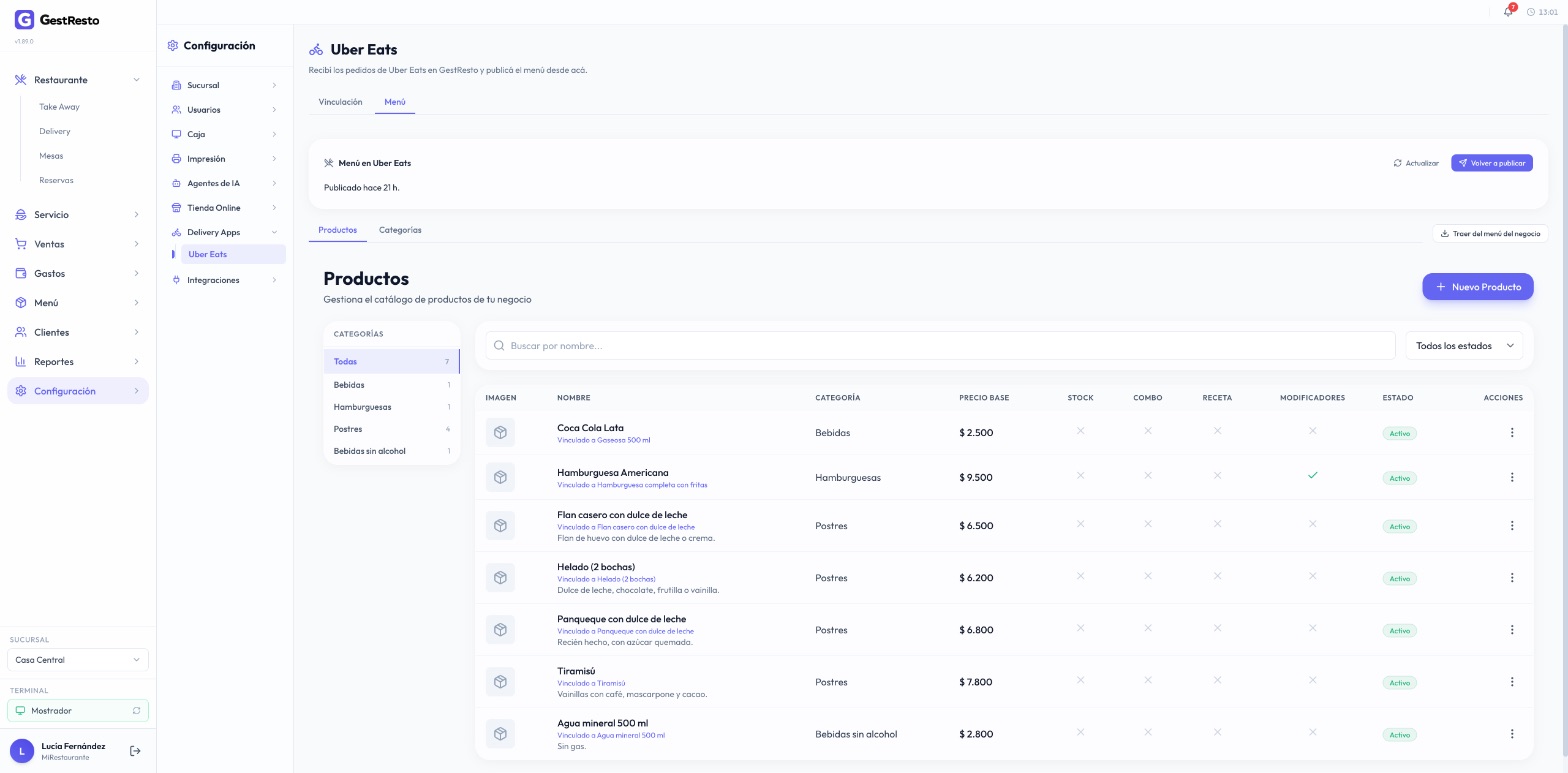
- Traer del menú del negocio: copiás categorías enteras o productos sueltos con sus opciones, en vez de cargarlos de nuevo. Es una copia: después la cambiás o la borrás en el menú de Uber sin tocar el del salón.
- Producto vinculado al del local: un producto de Uber puede apuntar a su producto real del menú del negocio. Así comparten el stock y la receta: lo que se vende por Uber descuenta lo mismo que una venta del local, y si se agota en el local se pausa en Uber. Al traerlo del menú del negocio ya queda vinculado.
- Productos sólo de Uber: también podés crear productos que no existen en el salón (un combo para la app, por ejemplo). Sin vincular no manejan stock ni receta.
- Precios de Uber: cada producto del menú de Uber tiene su precio. Las opciones de los grupos (extras, puntos de cocción) se comparten con el salón, y cada una puede tener un precio en Uber distinto; vacío, vale el de siempre.
4. Publicar y actualizar el menú
Lo que cambiás en el menú de Uber no viaja solo: en la pestaña Menú aparece «hay cambios sin publicar» y lo mandás con Publicar. Publicar reemplaza el menú entero en Uber, así que no lo edites en el portal de Uber: lo que cambies allá se pisa en la próxima publicación. Si Uber pide el menú de nuevo, GestResto lo vuelve a mandar solo.
5. Lo agotado se pausa solo
Cuando un producto se queda sin stock (o lo apagás en la sucursal), GestResto lo pausa en Uber en el momento, y lo vuelve a habilitar cuando se repone. No hay que entrar a Uber para eso.
6. Recibir pedidos
- Un pedido de Uber entra en Delivery si lo lleva un repartidor, o en Take Away si el cliente lo retira.
- Lleva nuestro número y el de Uber («Uber Eats · 2A003», el que pregunta el repartidor), y la comanda lo dice igual.
- Hay 11 minutos y medio para aceptarlo: el pedido muestra la cuenta regresiva. Si nadie lo acepta, Uber lo cancela y en GestResto queda cancelado con «Venció el plazo de la app».
7. Aceptar y rechazar
- Aceptar es el «Confirmar» de siempre. Se ve «Aceptando en Uber…» un instante; cuando Uber lo confirma, sale la comanda, se descuenta el stock y queda cobrado.
- Rechazar pide uno de los motivos de Uber (falta un producto, cocina cerrada, mucho trabajo, problema con la dirección…). Cada rechazo baja la tasa de aceptación del local en Uber.
- Con «Falta un producto», GestResto te pregunta qué productos pausar en el menú de Uber para no volver a recibir pedidos de ellos. Se pausan sólo en Uber (en el local se siguen vendiendo) y se vuelven a habilitar desde el menú de Uber. Si falta algo del pedido, GestResto no deja aceptarlo y te ofrece este rechazo.
- Aceptar o rechazar desde la tablet de Uber también funciona: GestResto se entera.
8. Cancelar, cobro y avisos
- Cancelar un pedido ya aceptado es el «Cancelar» de siempre, con la misma pregunta de devolver el stock. GestResto le avisa a Uber; si Uber no lo permite, queda cancelado en GestResto y hay que hablar con el soporte de Uber.
- El cobro se registra solo, con el medio «Uber Eats» o «Uber Eats efectivo», y aparece así en el cierre de caja y en las ventas.
- Un pedido de Uber no se edita (ni productos, ni precios, ni descuentos): el cliente lo pagó en Uber así.
- Si Uber no acepta algo (un rechazo, una cancelación), el pedido muestra un aviso rojo con qué pasó y qué hacer.
¿Algo no funciona como dice acá? Escribinos a [email protected]: el soporte de la integración lo damos nosotros.