Píxel de Meta y Google Analytics en la tienda online
Si hacés publicidad en Instagram, Facebook o Google, conectá tu píxel de Meta y tu Google Analytics a la tienda online. La tienda les avisa cada visita, cada producto que se agrega al pedido y cada venta con su total. Así Meta y Google saben qué anuncios terminan en un pedido y se los muestran a más gente parecida. Lo cargás vos en un minuto, sin código y sin agencia.
Incluido en el plan Pro. Ver planes
1. Cargar el píxel y el Analytics
En Configuración → Tienda Online → Configuración, al final, está Medición y publicidad. Pegá los dos IDs y tocá Guardar. Podés cargar uno solo.
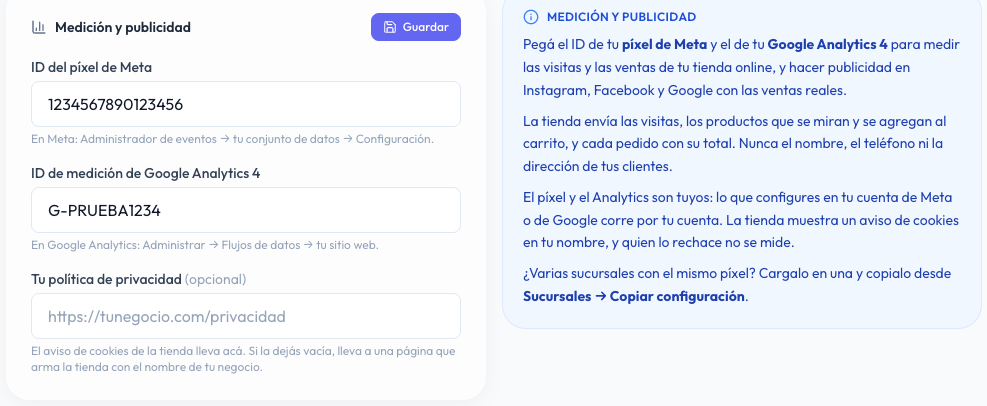
- ID del píxel de Meta: son 15 o 16 números. Está en el Administrador de eventos de Meta → tu conjunto de datos → Configuración.
- ID de medición de Google Analytics 4: empieza con
G-. Está en Google Analytics → Administrar → Flujos de datos → tu sitio web. - Tu política de privacidad es opcional. Si no tenés una, la tienda arma una página con el nombre de tu negocio que explica qué se mide.
Para dejar de medir, borrá los IDs y guardá. Si un ID está mal escrito, el panel te avisa antes de guardar.
2. Qué mide la tienda
Con los nombres estándar de cada plataforma, así los usás directo como conversión en tus campañas, sin configurar nada:
- Cada visita a la tienda (
PageView/page_view). - Un producto que se abre para elegir opciones (
ViewContent/view_item). - Un producto que se agrega al pedido (
AddToCart/add_to_cart). - «Hacer el pedido» (
InitiateCheckout/begin_checkout). - La venta, con el total en pesos y el número de pedido
(
Purchase/purchase). Se cuenta una sola vez por pedido: si es con Mercado Pago, cuando se acredita el pago.
Nunca se envían el nombre, el teléfono, la dirección ni el email de tus clientes. La pantalla donde el cliente carga sus datos no usa el píxel. La carta digital de sólo lectura y los pedidos desde la mesa por QR tampoco se miden: se mide la venta online.
3. El aviso de cookies
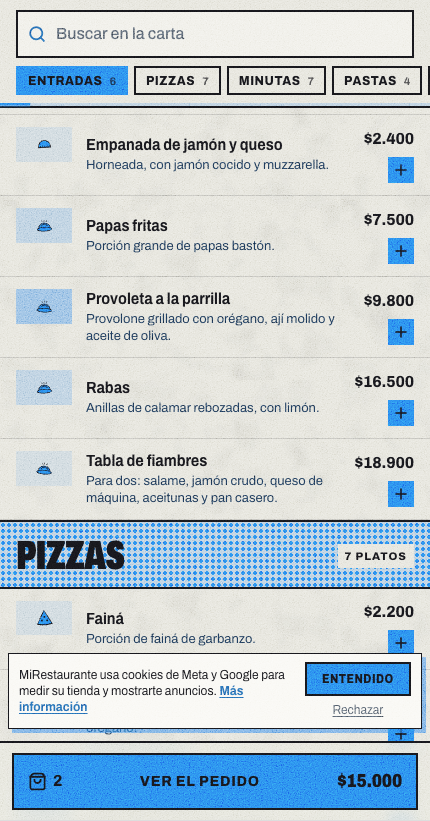
Con el píxel o el Analytics cargados, la tienda muestra un aviso chico en nombre de tu negocio. Quien toca Rechazar no se mide en tu tienda. Si no cargaste ninguno de los dos, el aviso no aparece y tus clientes no ven nada.
El píxel y el Analytics son tuyos: lo que configures en tu cuenta de Meta o de Google corre por tu cuenta. GestResto sólo los carga en tu tienda.
4. El mismo píxel en todas las sucursales
Cada sucursal tiene su propia tienda, y por eso su propia configuración. Si usás un solo píxel para toda la marca, cargalo en una sucursal y copialo a las demás desde tu avatar → Mi cuenta → Sucursales → Copiar configuración, tildando Píxel de Meta y Google Analytics (ver Varias sucursales). En la tienda se usa sólo en las sucursales con el plan Pro.
5. Comprobar que llega
- En Meta, abrí el Administrador de eventos → tu conjunto de datos → Probar eventos. En Google Analytics, Informes → Tiempo real.
- Abrí tu tienda desde el teléfono y tocá Entendido en el aviso.
- Agregá un producto al pedido: tiene que aparecer en unos segundos.
Si no aparece, revisá que el ID sea el del conjunto de datos correcto, que no hayas tocado
Rechazar en ese teléfono, y que un bloqueador de anuncios no esté frenando
el píxel. Si tu cuenta de Meta tiene una lista de dominios autorizados, sumá
menu.gestresto.com.